
Mac’te Harici Ekran Bağlama ve Ayarları
Mac kullanıcıları için harici ekran bağlama, çalışma alanını genişletmek ve görüntü kalitesini artırmak için sık tercih edilen bir çözümdür. Doğru bağlantı ve ayarlarla, Mac’inizin ekranını kolayca çoğaltabilir veya genişletebilirsiniz. Bu rehberde, Mac harici ekran bağlantısı yapmanın…
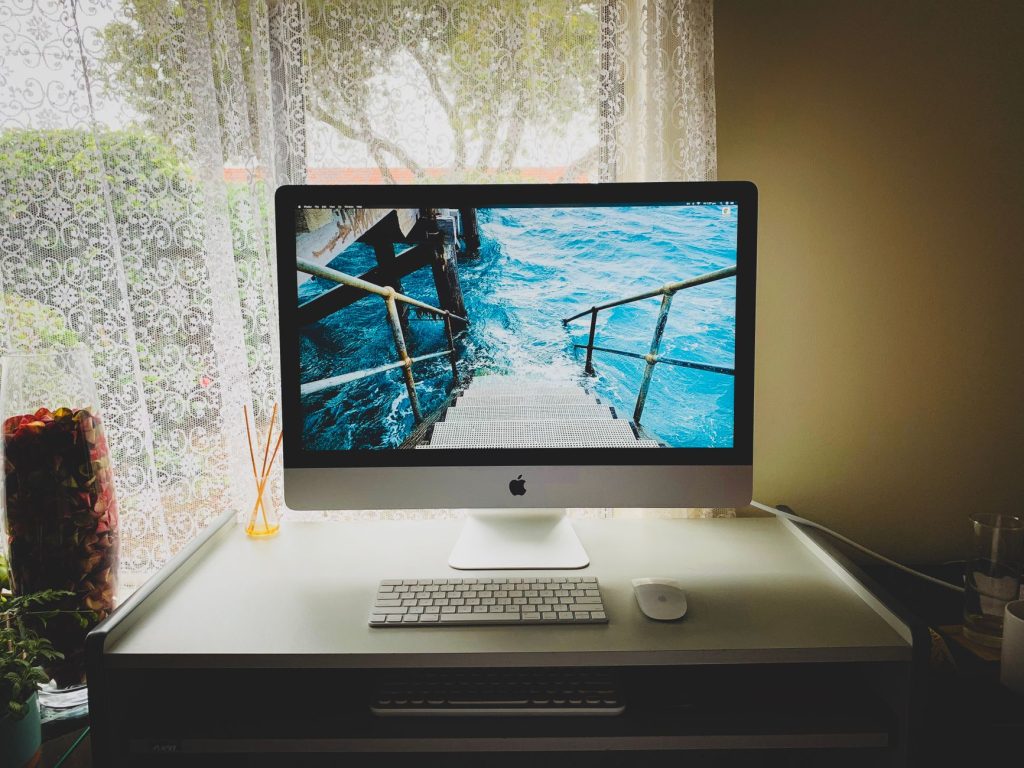
Mac kullanıcıları için harici ekran bağlama, çalışma alanını genişletmek ve görüntü kalitesini artırmak için sık tercih edilen bir çözümdür. Doğru bağlantı ve ayarlarla, Mac’inizin ekranını kolayca çoğaltabilir veya genişletebilirsiniz. Bu rehberde, Mac harici ekran bağlantısı yapmanın adımlarını, ayarlarını ve karşılaşılabilecek sorunlara pratik çözümleri detaylı şekilde bulabilirsiniz.
Mac harici ekran bağlantısı için gerekli ekipmanlar
Mac’inize harici ekran bağlamak için öncelikle uyumlu kablo ve adaptörlere ihtiyacınız var. Bunları doğru seçmek bağlantının sorunsuz olması açısından kritik önemdedir.
- Kablo türleri: Mac’lerdeki USB-C/Thunderbolt 3 portları, HDMI ve Mini DisplayPort gibi farklı çıkışlar bulunabilir. Mac modelinize göre uygun kablo seçilmelidir.
- Adaptör kullanımı: Eski Mac’lerde HDMI veya DisplayPort doğrudan olmayabilir. Bu durumda USB-C’den HDMI’ya veya Mini DisplayPort’tan VGA’ya adaptörler gerekir.
- Ekran girişleri: Harici ekranınızın hangi bağlantıları desteklediğini kontrol edin. HDMI ve DisplayPort yaygın seçeneklerdir.
- Kablo kalitesi: Ucuz veya uyumsuz kablolar görüntüde titreme veya renk sorunlarına yol açabilir. Apple sertifikalı veya kaliteli markalara yönelin.
Mac’e harici ekran bağlama adımları
Mac harici ekran bağlantısı yapmak genellikle birkaç basit adımdan oluşur. Aşağıdaki örnek senaryoya göre ilerleyebilirsiniz:
- Mac’inizin USB-C çıkışı var ve harici ekranınızda HDMI girişi bulunuyor.
- Uyumlu bir USB-C — HDMI kablo ya da adaptörü hazırlayın.
- Mac’i açın, harici ekranın güç düğmesini açın.
- USB-C kabloyu Mac’e, HDMI ucunu ekrana takın.
- Mac otomatik olarak ekranı algılar ve görüntüyü verir.
Ekran algılanmazsa Sistem Tercihleri > Ekranlar > Algıla butonunu kullanabilirsiniz. Ayrıca Mac’i yeniden başlatmak bazen sorunu çözer.
Mac harici ekran ayarları nasıl yapılır?
Bağlantı sağlandıktan sonra, macOS ekran yönetimi araçlarıyla görüntüyü istediğiniz gibi düzenleyebilirsiniz.
- Genişletilmiş Masaüstü: Harici ekran, Mac ana ekranının devamı olur. Pencereleri ekranlar arasında sürükleyebilirsiniz.
- Ekran Yansıtma: Mac ekranındaki görüntü harici ekrana tam olarak yansıtılır. Sunumlarda kullanışlıdır.
- Ana Ekran Seçimi: Menü çubuğu ve Dock’un hangi ekranda görüneceğini seçebilirsiniz. Sistem Tercihleri > Ekranlar > Düzen sekmesinden sürükleyerek değiştirilir.
- Çözünürlük ve Ölçekleme: Her ekran için ayrı çözünürlük ve ölçekleme ayarları yapılabilir. Retina ekranlarda doğru ayar önemlidir.
- Yenileme Hızı: Destekleniyorsa ekran yenileme hızı değiştirilebilir. Daha yüksek hız oyun veya video için avantaj sağlar.
- Renk Profili Seçimi: Renk doğruluğu kritik işler için harici ekranın renk profilini değiştirmek mümkündür.
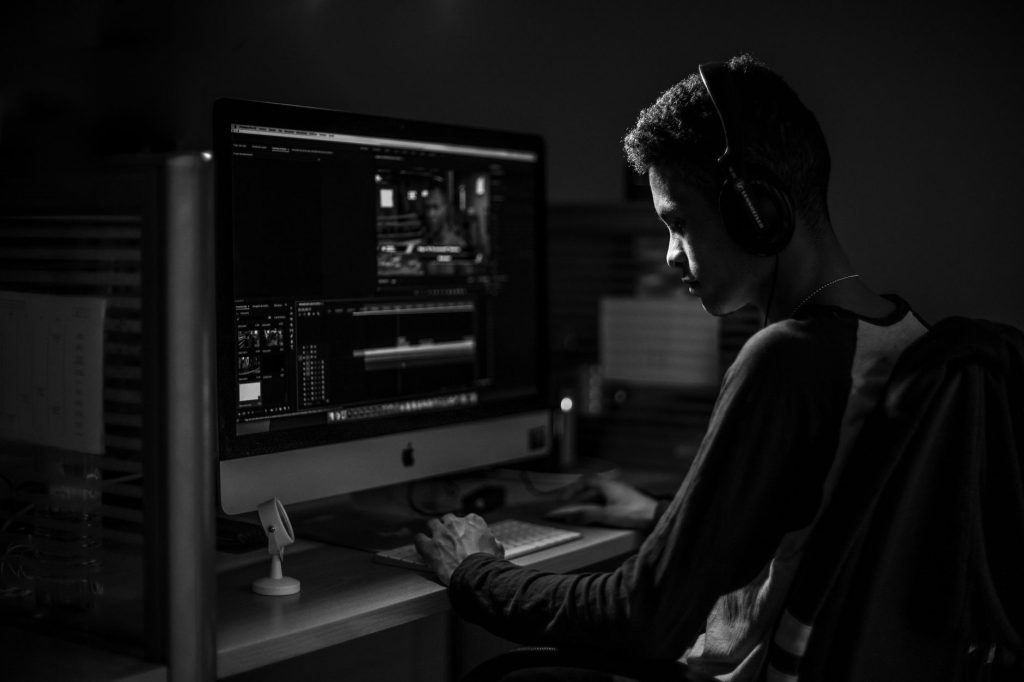
Mac harici ekran renk ayarları ve kalibrasyon
Profesyonel tasarım veya fotoğraf işleri yapanlar için harici ekran renk ayarları önemlidir. Mac’inizde renk doğruluğunu artırmak için şu adımları uygulayabilirsiniz:
- Sistem Tercihleri > Ekranlar > Renk sekmesine gidin.
- Burada ön tanımlı renk profillerinden birini seçebilir ya da “Kalibre Et” seçeneği ile ekranı manuel kalibre edebilirsiniz.
- Kalibrasyon sırasında parlaklık, kontrast ve gama değerleri adım adım ayarlanır.
- Harici ekranınızın kendi renk ayar menüsü varsa, oradaki fabrika ayarlarını da kontrol edin.
- Renk profili değişikliği sonrası grafik programları gibi uygulamalarda renk farklılıklarını gözlemleyin.
Renk kalibrasyonu profesyonel işlerde önemli olsa da, günlük kullanımda ön tanımlı profiller çoğu zaman yeterlidir.
Harici ekran bağlarken Mac modellerine göre dikkat edilmesi gerekenler
Mac’inizin modeli ve işlemcisi, harici ekran desteğini etkiler. Özellikle Apple’ın M1 ve M2 çipli modelleri farklı sınırlandırmalar getirmiştir.
- Intel Mac’ler genelde birden fazla harici ekranı destekler.
- M1 Mac mini ve MacBook Air modelleri yalnızca 1 harici ekran destekler.
- M1 Pro ve M1 Max çipli modellerde 2 veya daha fazla ekran bağlamak mümkündür.
- macOS sürümünüzü güncel tutmak, harici ekran desteği ve performansı için faydalıdır.
- Bağlantı sorunları yaşarsanız Apple’ın resmi destek dokümanları yol gösterici olacaktır.
Yaygın bağlantı sorunları ve çözüm önerileri
Harici ekran bağlantısında zaman zaman sorunlar görülebilir. Bunlara karşı şu çözümleri deneyin:
- Ekran görünmüyor: Kablo ve adaptör bağlantılarını kontrol edin. Farklı kablo/adaptör deneyin. Sistem Tercihleri > Ekranlar > Algıla’ya tıklayın. Mac’i yeniden başlatın.
- Görüntü titriyor: Kablo kalitesi düşük olabilir. Yenileme hızını ayarlayın. Ekranın kendi menüsünden ayarları kontrol edin.
- Renkler yanlış veya soluk: Renk profili ve kalibrasyon yapın. Farklı renk profilleri deneyin.
- Çözünürlük seçenekleri kısıtlı: macOS varsayılan çözünürlükleri dışına çıkmak için SwitchResX gibi uygulamalar kullanılabilir. Ancak uyumluluk kontrolü şart.
- Dock veya menü çubuğu yanlış ekranda: Sistem Tercihleri > Ekranlar > Düzen’den ana ekranı değiştirin.
Bu adımlar genellikle çoğu sorunu çözer.
Mac harici ekran kullanımını kolaylaştıran ipuçları
- Ekranlar arasında geçişi hızlandırmak için macOS kısayollarını kullanın. Örneğin Cmd+F1 ekran yansıtmayı açar/kapatır.
- Harici ekranınızı çalışma masanızda konumlandırırken, Sistem Tercihleri > Ekranlar > Düzen’den fiziksel yerleşimi doğru ayarlayın.
- Eğer çoklu ekran kullanıyorsanız, hangi ekranda hangi uygulamaların açık kalacağını ayarlamak için Mission Control özelliklerinden yararlanın.
- Harici ekranınızın parlaklık ayarları Mac üzerinden yapılmıyorsa, ekran menüsünden manuel ayar yapın.
- Mac’inizin desteklediği maksimum harici ekran sayısını öğrenin, özellikle M1 serisi Mac’lerde bu sınırlamalar var.
Harici ekran bağlantısı için kablo ve adaptör önerileri
Doğru kablo ve adaptör seçimi bağlantı kalitesini belirler. Bazı öneriler:
| Kablo Türü | Mac Modeli Uyumlu | Kullanım Amacı | Önerilen Marka/Tip |
|---|---|---|---|
| USB-C – HDMI | USB-C/Thunderbolt 3 | Çoğu güncel Mac ve ekran | Apple sertifikalı veya Anker |
| Mini DisplayPort – HDMI | Eski Mac’ler | HDMI çıkışı yoksa | Belkin, Ugreen |
| USB-C – DisplayPort | Yüksek çözünürlük isteyenler | Profesyonel monitörler | Cable Matters, Amazon Basics |
Kablo uzunluğu çok fazla olursa sinyal zayıflayabilir. 2 metreyi aşan kablolar için aktif sinyal yükselticiler tercih edin.
Mac harici ekran desteği ile ilgili Apple kaynakları
Apple’ın resmi destek sayfaları, en güncel bilgi ve çözümler için önemlidir. Özellikle macOS sürüm güncellemeleri ve yeni modellerle değişen destek koşulları için Apple Destek – Mac ile harici ekran kullanma sayfasını takip edebilirsiniz.
İlgili yazılar
İlgili okuma: Mac’te Terminal Komutları ile Dosya Paylaşımı
Editörün Notu
Mac harici ekran bağlantısı, doğru ekipman ve macOS ayarları ile kolayca yapılabilir. Bağlantı sorunlarında adaptör ve kablo kalitesini kontrol etmek, ayarları doğru yapmak pratik çözümler sağlar.
Ek okuma / Kaynak: Apple Destek – Mac ile harici ekran kullanma
İlgili yazılar:
