
Mac’te Günlük İş Akışınızı Otomatize Etmenin Yolları
Mac'te İş Akışınızı Otomatize Etmenin Avantajları Günümüzde teknolojinin hızlı gelişimiyle birlikte, iş akışlarını daha verimli hale getirmek için otomasyon araçları kullanmak önem kazanmıştır. Mac kullanıcıları için bu, tekrarlayan görevleri azaltmak, zamanı daha verimli kullanmak ve iş…

Mac'te İş Akışınızı Otomatize Etmenin Avantajları
Günümüzde teknolojinin hızlı gelişimiyle birlikte, iş akışlarını daha verimli hale getirmek için otomasyon araçları kullanmak önem kazanmıştır. Mac kullanıcıları için bu, tekrarlayan görevleri azaltmak, zamanı daha verimli kullanmak ve iş verimliliğini artırmak anlamına gelir. MacOS, kullanıcılarına güçlü otomasyon araçları sunarak bu konuda büyük kolaylık sağlamaktadır. Bu yazıda, Mac üzerinde otomasyonun nasıl yapılacağını ve hangi araçların kullanılabileceğini keşfedeceksiniz.
Mac'te Günlük nedir, nelere dikkat edilir
Mac'te Günlük ile ilgili temel noktaları aşağıda adım adım özetliyoruz.
Mac'te Günlük İş Akışınızı Otomatize nedir, nelere dikkat edilir
Mac'te Günlük İş Akışınızı Otomatize ile ilgili temel noktaları aşağıda adım adım özetliyoruz.
Mac'te Günlük İş Akışınızı Otomatize nedir, nelere dikkat edilir
Mac'te Günlük İş Akışınızı Otomatize ile ilgili temel noktaları aşağıda adım adım özetliyoruz.
Mac'te Günlük İş Akışınızı Otomatize nedir, nelere dikkat edilir
Mac'te Günlük İş Akışınızı Otomatize ile ilgili temel noktaları aşağıda adım adım özetliyoruz.
Mac'te Günlük İş Akışınızı Otomatize nedir, nelere dikkat edilir
Mac'te Günlük İş Akışınızı Otomatize ile ilgili temel noktaları aşağıda adım adım özetliyoruz.
Mac'te Günlük İş Akışınızı Otomatize nedir, nelere dikkat edilir
Mac'te Günlük İş Akışınızı Otomatize ile ilgili temel noktaları aşağıda adım adım özetliyoruz.
Mac'te Günlük İş Akışınızı Otomatize Etmenin Yolları nedir, nelere dikkat edilir
Mac'te Günlük İş Akışınızı Otomatize Etmenin Yolları ile ilgili temel noktaları aşağıda adım adım özetliyoruz.
Mac'te Günlük İş Akışınızı Otomatize Etmenin Yolları nedir, nelere dikkat edilir
Mac'te Günlük İş Akışınızı Otomatize Etmenin Yolları ile ilgili temel noktaları aşağıda adım adım özetliyoruz.
Automator ile Adım Adım Otomasyon
Automator, MacOS’un sunduğu güçlü bir araçtır ve birçok kullanıcının iş akışını otomatize etmesine yardımcı olur. Özellikle rutin görevlerin otomatikleştirilmesiyle zaman kazanmak mümkündür. Automator’un sürükle-bırak özelliği, karmaşık görevleri basit bir şekilde oluşturmanıza olanak tanır.
- İlk Adımlar: Automator’u açarak yeni bir iş akışı başlatın. Başlangıçta basit görevlerle başlayarak, zamanla daha karmaşık işlemleri otomatize edebilirsiniz.
- Örnek Senaryo: Her sabah bilgisayarınızı açtığınızda belirli klasörlerdeki dosyaları otomatik olarak yedekleyecek bir iş akışı oluşturabilirsiniz. Automator’un sunduğu dosya işlemleri özelliği bu senaryoda işinize yarayacaktır.
AppleScript ile Kapsamlı Otomasyonlar
AppleScript, Automator’un sunamadığı daha derinlemesine otomasyonlar için ideal bir çözümdür. Betik dili olarak AppleScript, kullanıcıların belirli uygulamalarla daha fazla etkileşim kurmasına olanak tanır.
- Başlangıç Rehberi: AppleScript öğrenmeye başlamak için basit scriptlerle işe başlayın. Örneğin, her gün belirli bir saatte e-posta kutunuzu kontrol edip belirli filtrelere göre işlemler yapacak bir script oluşturabilirsiniz.
- Örnek Uygulama: Bir dosya belirli bir klasöre taşındığında otomatik olarak bir e-posta göndermek veya bir uygulamayı başlatmak için AppleScript kullanabilirsiniz.
Kestirmeler ile Tek Tıklamalık Çözümler
Kestirmeler uygulaması, Mac kullanıcılarına hızlı ve kolay otomasyonlar oluşturma imkanı verir. iOS kullanıcılarının da aşina olduğu bu özellik, Mac üzerinde de benzer şekilde çalışır.
- Hızlı Başlangıç: Kestirmeler uygulamasını açarak mevcut şablonları inceleyebilir ve kendi ihtiyaçlarınıza göre özelleştirebilirsiniz.
- Kullanım Örneği: Sık sık kullandığınız bir dizi uygulamayı tek bir kestirme ile açmak veya belirli bir belgeyi hızlıca düzenlemek için kestirmeler oluşturabilirsiniz.
Üçüncü Parti Uygulamalarla Otomasyonu Zenginleştirme
Mac kullanıcıları, iş akışlarını daha da geliştirmek için üçüncü parti otomasyon uygulamalarından da yararlanabilirler. Hazel, Alfred gibi uygulamalar, belirli görevleri daha hızlı ve verimli bir şekilde otomatize etmenize yardımcı olabilir.
- Uygulama Seçimi: İhtiyaçlarınıza uygun üçüncü parti uygulamaları seçerken, deneme sürümlerini kullanarak doğru seçimi yapabilirsiniz. Güvenilirlik ve güncellemelerin düzenliliği bu seçimde önemli kriterlerdir.
- Pratik Uygulamalar: Örneğin, Hazel ile belirli dosya türlerini otomatik olarak arşivleyebilir veya Alfred ile hızlı aramalar ve işlevler için özel kısayollar oluşturabilirsiniz.
iCloud ve Diğer Bulut Hizmetleriyle Otomatik Yedekleme
Verilerinizi güvende tutmak ve iş akışınızı otomatize etmek için bulut hizmetlerinden yararlanabilirsiniz. iCloud, MacOS ile entegre olarak çalışır ve verilerinizi otomatik olarak yedekleyip senkronize eder.
- Bulut Kullanımı: iCloud’un yanı sıra Google Drive veya Dropbox gibi hizmetleri de kullanarak verilerinizi otomatik olarak yedekleyebilir ve cihazlar arası senkronizasyon sağlayabilirsiniz.
- Güvenlik Önerileri: Bulut hizmetlerini kullanırken, güvenliğiniz için güçlü parolalar kullanmalı ve güvenlik ayarlarını düzenli olarak kontrol etmelisiniz.
Otomasyon Süreçlerini Gözden Geçirme ve Güncelleme
Otomasyon süreçleri, iş akışınızı daha verimli hale getirse de, bu süreçlerin düzenli olarak gözden geçirilmesi ve ihtiyaçlarınıza göre güncellenmesi önemlidir. Teknoloji sürekli gelişiyor ve iş ihtiyaçlarınız da değişebilir.
- Düzenli Kontrol: Oluşturduğunuz otomasyonları düzenli olarak gözden geçirin ve güncellenmesi gereken noktaları belirleyin.
- Uyarlama ve İyileştirme: Değişen ihtiyaçlarınıza göre otomasyonlarınızı uyarlayın ve yeni özellikler ekleyerek iş akışınızı daha da verimli hale getirin.
Sonuç olarak, Mac üzerinde günlük iş akışınızı otomatize etmek, zaman kazanmanıza ve verimliliğinizi artırmanıza yardımcı olabilir. Automator, AppleScript, Kestirmeler ve üçüncü parti uygulamalar gibi araçlar, bu süreçte size rehberlik edebilir. Her bir aracın avantajlarını ve kullanım ipuçlarını dikkate alarak iş akışınızı en iyi şekilde organize edebilirsiniz. Otomasyon süreçlerinizi düzenli olarak gözden geçirerek, değişen ihtiyaçlarınıza göre güncellemeler yapmayı unutmayın.


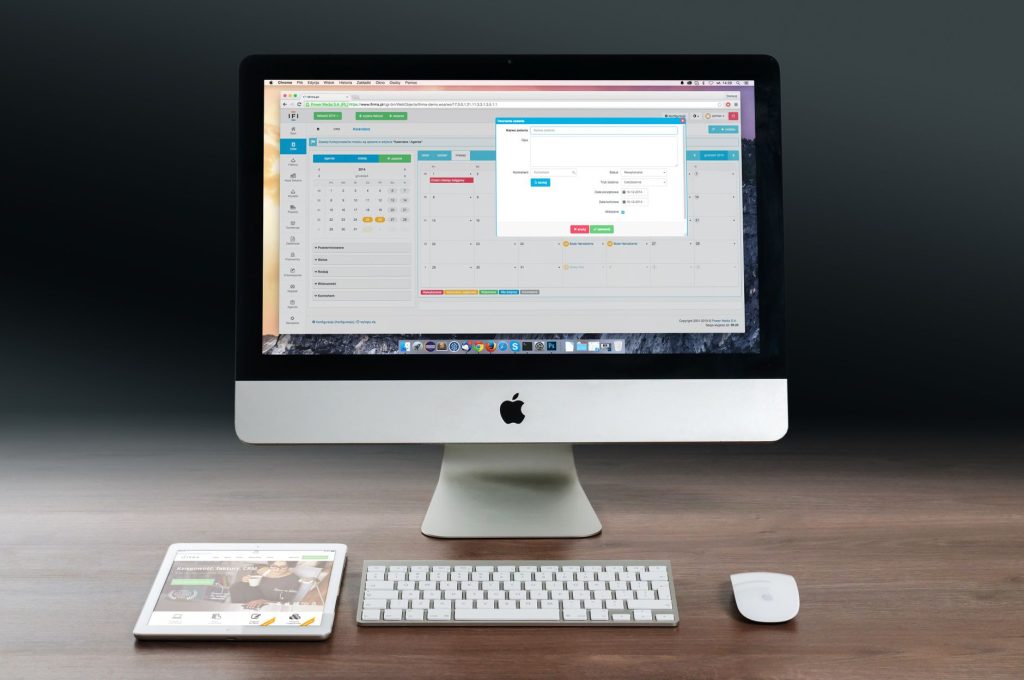
Mac'te Otomasyon Araçlarıyla Tanışın
Mac kullanıcıları için otomasyon, rutin görevleri hızlandırmanın ve günlük iş akışını daha verimli hale getirmenin harika bir yoludur. Otomasyon araçları, tekrarlayan görevleri sizin yerinize gerçekleştirerek zamandan tasarruf etmenize yardımcı olur. MacOS, kullanıcılarına bu konuda çeşitli araçlar sunar. Bu araçlar arasında Automator, AppleScript ve Kısayollar (Shortcuts) bulunmaktadır. Her biri farklı işlevsellikler sunar ve farklı kullanım senaryolarına uygundur.
Automator ile Başlayın
Automator, MacOS’un yerleşik bir uygulamasıdır ve kullanıcıların tekrarlayan görevleri otomatikleştirmesine olanak tanır. Bir dizi önceden tanımlanmış eylem ve iş akışı oluşturmanıza imkan tanır. Örneğin, belirli bir klasördeki dosyaları belirli bir formatta yeniden adlandırmak veya belirli bir e-postayı her sabah otomatik olarak göndermek gibi işlemleri Automator ile kolayca gerçekleştirebilirsiniz.
Automator Kullanarak Basit Bir İş Akışı Oluşturma
1. Automator’ı Başlatın: Dock’ta veya Uygulamalar klasöründe Automator’ı açın. 2. Yeni Bir Belge Oluşturun: Yeni bir belge oluşturmak için “Yeni Belge” seçeneğine tıklayın. Ardından, “Uygulama”yı seçin. 3. Eylemler Ekleyin: Sol taraftaki kütüphaneden istediğiniz eylemleri sürükleyip iş akışınıza ekleyin. Örneğin, “Dosya ve Klasörler” başlığı altından “Yeniden Adlandırma” eylemini seçebilirsiniz. 4. Ayarları Yapılandırın: Eklediğiniz her eylemin ayarlarını, sağ tarafta bulunan panelde yapılandırın. 5. İş Akışını Kaydedin: İş akışınızı tamamladığınızda, dosyayı kaydedin ve daha sonra kullanmak üzere masaüstünde veya uygun bir klasörde saklayın.
AppleScript ile Derinlemesine Özelleştirme
AppleScript, MacOS’a derinlemesine entegrasyon sağlamasıyla bilinen güçlü bir betik dilidir. Kullanıcılar, AppleScript ile daha karmaşık otomasyon görevleri oluşturabilirler. Örneğin, belirli bir programın açılmasını tetikleyebilir veya belirli bir web sitesinden veri çekebilirler.
Örnek AppleScript İş Akışı
AppleScript’i kullanarak belirli bir klasördeki tüm PDF dosyalarını birleştiren bir komut dosyası oluşturabilirsiniz. Bu tür bir iş akışı, özellikle belgelerle sıkça çalışan profesyoneller için oldukça kullanışlıdır.
- Script Editor’ı Açın: Uygulamalar > AppleScript > Script Editor yolunu izleyerek Script Editor’ı başlatın.
- Script Yazın: Aşağıdaki gibi bir script yazabilirsiniz:
tell application "Finder"
      set pdfFiles to every file of folder "Macintosh HD:Users:YourUsername:Documents" whose name extension is "pdf"
      repeat with aFile in pdfFiles
          -- PDF birleştirme işlemleri burada yapılır
      end repeat
end tell- Script’i Çalıştırın: Yazdığınız script’i çalıştırarak iş akışınızı test edin.
Kısayollar (Shortcuts) ile Hızlı Erişim
Kısayollar uygulaması, kullanıcıların farklı uygulamalar ve hizmetler arasında iş akışlarını otomatikleştirmesine olanak tanır. iOS cihazlarda oldukça popüler olan bu araç, artık MacOS’ta da kullanılabilir. Kısayollar, kullanıcıların hızlı bir şekilde otomasyonlar oluşturmasına olanak tanır ve bu otomasyonları Siri ile entegre edebilir.
Kısayolları Kullanarak Hızlı Bir İş Akışı Oluşturma
1. Kısayollar Uygulamasını Açın: Uygulamalar klasöründen Kısayollar uygulamasını başlatın. 2. Yeni Kısayol Oluşturun: “+Yeni Kısayol” seçeneğine tıklayarak yeni bir kısayol oluşturun. 3. Eylemler Ekleyin: Arama çubuğuna otomasyonunuzda kullanmak istediğiniz eylemi yazın ve seçin. 4. Kısayolu Test Edin: Oluşturduğunuz kısayolu çalıştırarak iş akışınızı test edin.
Sık Yapılan Hatalar ve Çözümleri
Otomasyon araçlarını kullanırken bazı yaygın hatalarla karşılaşabilirsiniz. İşte sık yapılan hatalar ve bunları düzeltmek için ipuçları:
- Komut Hataları: Automator veya AppleScript’te yazılan komutların doğru çalışmaması yaygın bir sorundur. Komutları yazarken dikkatli olun ve hata mesajlarını dikkatlice okuyun.
- Yanlış Eylem Sırası: İş akışında eylemlerin yanlış sırayla yerleştirilmesi, beklenmeyen sonuçlara yol açabilir. Eylemlerin sırasını kontrol edin ve uygun şekilde düzenleyin.
- Güvenlik Ayarları: AppleScript veya Automator, bazı güvenlik ayarlarına takılabilir. Sistem Tercihleri’nden Güvenlik ve Gizlilik ayarlarını kontrol edin ve gerekli izinleri verin.
Sık Sorulan Sorular
Automator ile hangi tür görevleri otomatikleştirebilirim?
Automator, dosya yönetimi, e-posta gönderme, resim işleme gibi birçok farklı görevi otomatikleştirebilir. Yüzlerce yerleşik eylem sunar ve üçüncü taraf uygulamalarla entegre edilebilir.
Otomasyon araçları MacOS'un hangi sürümlerinde çalışır?
Automator ve AppleScript, MacOS’un hemen hemen tüm modern sürümlerinde mevcuttur. Kısayollar ise MacOS Monterey ve sonrasında kullanılabilir.
Otomasyonlarım çalışmıyorsa ne yapmalıyım?
Öncelikle, otomasyonunuzda hata mesajı alıyorsanız, bu mesajı dikkatlice okuyarak sorunun kaynağını belirleyin. Ayrıca, sistem izinlerini kontrol edin ve ilgili uygulama ve eylemler için gerekli izinleri verin.
Pratik Örnekler ve Uygulama Senaryoları
Günlük Rapor Hazırlama
Örneğin, her günün sonunda belirli bir klasördeki belgeleri toplayıp bir rapor hazırlamanız gerekiyor. Automator veya AppleScript kullanarak bu işlemi otomatikleştirebilirsiniz. Automator ile belgeleri toplayıp bir PDF olarak birleştirebilir ve e-posta ile gönderebilirsiniz.
Fotoğraf İşleme
Bir klasördeki tüm fotoğrafları belirli bir boyuta yeniden boyutlandırmak istiyorsanız Automator kullanarak bu işlemi otomatik hale getirebilirsiniz. Fotoğrafları seçip istediğiniz boyutu belirterek iş akışınızı oluşturabilirsiniz.
Dosya Yedekleme
Kısayollar ile belirli bir klasördeki dosyaları her akşam belirli bir saatte harici bir diske yedekleyen bir otomasyon oluşturabilirsiniz. Bu sayede önemli dosyalarınızı düzenli olarak yedekleyebilirsiniz.
Mac’te otomasyon araçlarını kullanarak günlük iş akışınızı daha verimli hale getirebilir, tekrarlayan görevleri otomatikleştirerek zamandan tasarruf edebilirsiniz. Automator, AppleScript ve Kısayollar ile farklı otomasyon senaryolarını keşfederek işlerinizi kolaylaştırabilirsiniz.
Terminal Kullanarak Otomasyon
Mac’te iş akışınızı otomatize etmenin güçlü bir yolu Terminal uygulamasını kullanmaktır. Terminal, komut satırı arayüzü aracılığıyla birçok işlemi otomatize etmenize olanak tanır.
Temel Komutlar
- cd (change directory): Dosya sisteminde gezinmek için kullanılır. Örneğin, `cd Documents` komutu Belgeler klasörüne geçiş yapar.
- ls (list): Bir dizindeki dosyaları ve klasörleri listeler. `ls` yazarak mevcut dizindeki tüm dosyaları görebilirsiniz.
- cp (copy): Dosya veya dizinleri kopyalamak için kullanılır. `cp source.txt destination.txt` komutu, source.txt dosyasını destination.txt olarak kopyalar.
Otomasyon İçin Bash Script Yazma
Bash script ile günlük işlerinizi otomatize edebilirsiniz. Örneğin, her gün belirli bir saatte yedekleme yapmak istiyorsanız, bir bash script yazabilirsiniz:
#!/bin/bash
tar -czvf backup.tar.gz /path/to/directory
Bu script, belirttiğiniz dizinin yedeğini alır ve sıkıştırır. Scripti `/usr/local/bin` gibi bir yere kaydedip, `chmod +x script_name` komutuyla çalıştırılabilir hale getirdikten sonra `crontab` ile zamanlayabilirsiniz.
Sık Yapılan Hatalar
- Dosya İzinleri: Scriptin çalışması için gerekli izinlerin verilmemesi. `chmod +x` ile çalıştırma izni verilmelidir.
- Yanlış Komut Yolu: Komutların tam yolu belirtilmezse, script çalışmayabilir. Mutlaka tam yolu kullanın ya da PATH değişkenini ayarlayın.
- Yanlış Zamanlama: `crontab` zamanlamalarında yanlışlıklar sıkça yapılır. Zamanlamayı dikkatlice kontrol edin.
AppleScript ile Otomasyon
AppleScript, Mac kullanıcılarının uygulamalar arasında etkileşim kurmasına ve görevleri otomatize etmesine olanak tanır.
AppleScript Temelleri
AppleScript, uygulamalarla etkileşime geçmek için kullanılabilir. Örneğin, bir e-posta uygulamasını açmak ve yeni bir e-posta oluşturmak için aşağıdaki script kullanılabilir:
tell application "Mail"
    activate
    set newMessage to make new outgoing message with properties {subject:"Subject Here", content:"Message content here", visible:true}
end tell
Pratik AppleScript Kullanımları
- Mail Gönderme: Yukarıdaki örnekte olduğu gibi, belirli zamanlarda otomatik e-posta göndermek için kullanılabilir.
- Dosyaları Düzenleme: Masaüstündeki dosyaları belirli bir klasöre taşıma gibi işlemler için script yazılabilir.
AppleScript ile İlişkili Yaygın Hatalar
- Uygulama Uyumluluğu: Her uygulama AppleScript uyumlu değildir. Script yazmadan önce uygulamanın destekleyip desteklemediğini kontrol edin.
- Hata Yönetimi: Script yazarken olası hataları göz önünde bulundurup gerekli kontrolleri ekleyin.
Automator Kullanarak İş Akışları Oluşturma
Automator, Mac’te tekrarlayan görevleri otomatize etmek için Apple tarafından geliştirilmiş bir uygulamadır.
Automator Kullanımına Başlarken
Automator ile iş akışları oluşturmak oldukça basittir. İhtiyacınıza göre çeşitli aksiyonları sürükleyip bırakarak bir iş akışı oluşturabilirsiniz. Örneğin, belirli bir klasördeki dosyaları başka bir klasöre taşımak için bir iş akışı oluşturabilirsiniz.
Automator ile İş Akışları Oluşturma Adımları
1. Yeni Bir Doküman Açın: Automator’u başlatın ve yeni bir İş Akışı seçin. 2. Aksiyonları Seçin: Sol panelden ihtiyaç duyduğunuz aksiyonları seçin ve iş akışınıza ekleyin. 3. Parametreleri Ayarlayın: Her aksiyon için gerekli parametreleri ayarlayın. Örneğin, bir e-posta gönderme aksiyonu için alıcı adresi girin. 4. Çalıştırın ve Test Edin: İş akışınızı çalıştırarak test edin ve gerektiğinde düzenlemeler yapın.
Automator ile Sık Yapılan Hatalar
- Yanlış Aksiyon Sıralaması: Aksiyonların doğru sırada olduğundan emin olun. Yanlış bir sıra, iş akışının beklenmedik şekilde çalışmasına neden olabilir.
- Eksik Parametreler: Her aksiyon için gerekli tüm parametrelerin doğru şekilde doldurulduğundan emin olun.
Sık Sorulan Sorular
Mac'te Otomasyon İçin Kodlama Bilmek Şart mı?
Hayır, Automator gibi araçlar kodlama bilmeden de otomasyon yapmanıza olanak tanır. Ancak, Terminal ve AppleScript gibi araçlarla daha karmaşık otomasyonlar için temel düzeyde kodlama bilgisi faydalı olabilir.
Otomasyon İşlemleri Sistem Performansını Etkiler mi?
Çoğu otomasyon işlemi sistem performansını etkilemez. Ancak, çok sayıda ve karmaşık işlemler aynı anda çalıştırıldığında, performans üzerinde hafif bir etki olabilir.
Automator İş Akışları Tüm Uygulamalarla Çalışır mı?
Automator, birçok Apple uygulaması ve bazı üçüncü taraf uygulamalarla uyumludur. Ancak, tüm uygulamalarla çalışmayabilir, bu nedenle uygulamanın Automator desteği olup olmadığını kontrol etmek önemlidir.
İlgili yazılar: Apple Watch Ultra 3 alırken bilmeniz gerekenler · MacOS Ventura’da Widget Kullanımı Nasıl Özelleştirilir. Kaynak: Vikipedi’de Mac'te Günlük.
Editörün Notu
Mac’te günlük iş akışınızı otomatize etmek, zaman kazanmanızı ve verimliliğinizi artırmanızı sağlar. Terminal, AppleScript ve Automator gibi araçlar kullanarak, tekrarlayan görevleri otomatik hale getirebilirsiniz. Bu yöntemlerle, işlerinizi hızlı ve etkili bir şekilde halledebilir, daha fazla zamandan tasarruf edebilirsiniz.
