
MacOS Ventura’da Widget Kullanımı Nasıl Özelleştirilir
MacOS Ventura'da Widget Kullanımı Nasıl Özelleştirilir İçindekilerWidget'lar Nasıl Çalışır?MacOS Ventura'da Widget'ları Özelleştirme AdımlarıBildirim Merkezini Açma ve DüzenlemeWidget Galerisine ErişimWidget Ekleme ve KaldırmaBoyut ve Yerleşim AyarlarıWidget'ların Faydaları ve Kişiselleştirme İpuçlarıKişiselleştirilmiş Bilgi AkışıÜçüncü Parti Widget DesteğiDüzenli GüncellemelerDikkat Edilmesi…
MacOS Ventura’da Widget Kullanımı Nasıl Özelleştirilir
MacOS Ventura, Apple’ın masaüstü işletim sistemi ailesine eklediği en yeni sürümlerden biri olarak dikkat çeker. Teknolojinin hızla geliştiği bu dönemde, kullanıcı deneyimini artırmak ve kişiselleştirme olanaklarını genişletmek amacıyla birçok yenilik sunar. Bu yeniliklerden biri de widget’ların masaüstü ve bildirim merkezinde daha işlevsel ve estetik bir şekilde kullanılabilmesidir. Widget’lar, günlük yaşamda sıkça ihtiyaç duyduğumuz bilgilere hızlı erişim sağlayarak masaüstü deneyimini zenginleştirir. Bu yazıda, MacOS Ventura’da widget’ların nasıl özelleştirileceğine dair detaylı bir rehber sunacağız. Bu bilgilerle masaüstünüzü kişisel zevklerinize göre düzenleyebilir, çalışma verimliliğinizi artırabilirsiniz.
Widget'lar Nasıl Çalışır?
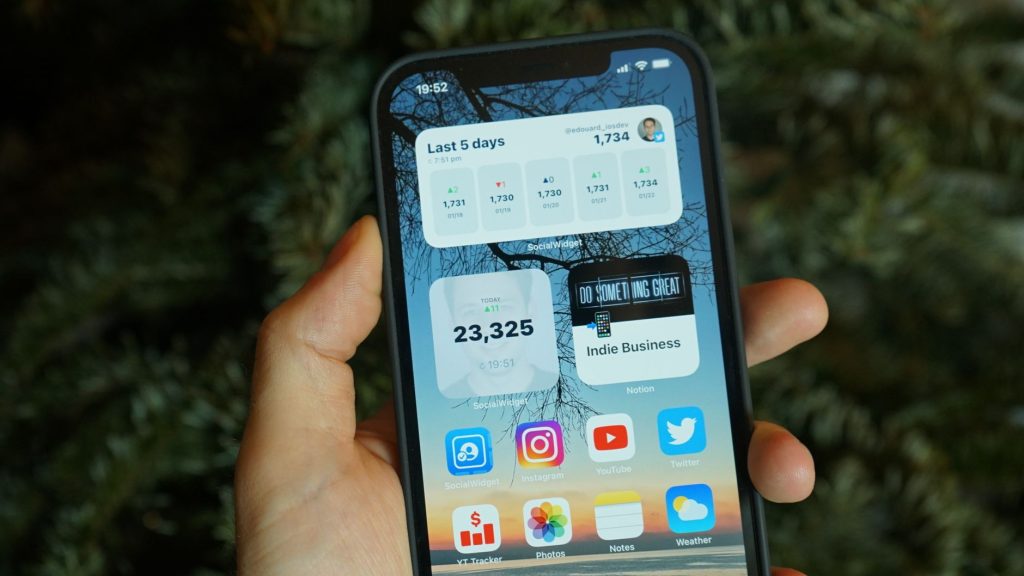
Widget’lar, MacOS Ventura’da masaüstünüzde ve bildirim merkezinde kullanabileceğiniz küçük uygulama parçacıklarıdır. Özellikle hızlı bilgiye erişmek isteyen kullanıcılar için oldukça kullanışlıdırlar. Örneğin, hava durumu, takvim etkinlikleri, hatırlatıcılar ve haber başlıkları gibi içerikler widget’lar sayesinde anında görüntülenebilir. Böylece masaüstünüzdeki kısayollar sayesinde zamandan tasarruf edebilirsiniz.
MacOS Ventura'da Widget'ları Özelleştirme Adımları
Bildirim Merkezini Açma ve Düzenleme
MacOS Ventura’da widget’larınızı özelleştirmeye başlamak için öncelikle bildirim merkezini açmanız gerekir. Sağ üst köşedeki tarih ve saat kısmına tıklayarak bildirim merkezine erişebilirsiniz. Buradan mevcut widget’larınızı görüntüleyebilir ve düzenlemeler yapabilirsiniz.
Widget Galerisine Erişim
Bildirim merkezinin alt kısmında bulunan “Düzenle” butonuna tıklayarak widget galerisine ulaşabilirsiniz. Bu galeri, size mevcut widget’ları gösterir ve yeni widget’lar eklemenize olanak tanır. Galeriden istediğiniz bir widget’ı seçerek masaüstünüze ekleyebilirsiniz.
Widget Ekleme ve Kaldırma
Widget eklemek için, galeriden seçtiğiniz bir widget’ı masaüstünüze sürükleyebilirsiniz. İstemediğiniz bir widget’ı kaldırmak için ise widget’ın üzerine gelip sağ üst köşedeki ‘-‘ simgesine tıklamanız yeterlidir. Bu işlem, masaüstünüzde yalnızca ihtiyacınız olan widget’ların kalmasını sağlar.
Boyut ve Yerleşim Ayarları
Widget’lar genellikle küçük, orta ve büyük boyutlarda sunulur. Bu boyutlar, widget’ların sunduğu bilgi miktarına göre değişir. İhtiyacınıza göre uygun boyutu seçebilir ve masaüstünüzde dilediğiniz yere yerleştirebilirsiniz. Böylece masaüstünüzde düzenli bir görünüm elde edebilirsiniz.
Widget'ların Faydaları ve Kişiselleştirme İpuçları
Kişiselleştirilmiş Bilgi Akışı
MacOS Ventura widget’ları, kişisel ihtiyaçlarınıza uygun bilgi akışını sağlamanızı kolaylaştırır. Örneğin, yoğun bir çalışma gününde hava durumu widget’ı sayesinde dışarı çıkmadan önce hava koşullarını kontrol edebilirsiniz. Takvim widget’ı ise yaklaşan toplantılarınızı ve etkinliklerinizi hatırlatabilir.
Üçüncü Parti Widget Desteği
Apple’ın sunduğu widget’ların yanı sıra, üçüncü parti uygulamalar da masaüstünüzde kullanılabilir. App Store’da bulunan çeşitli uygulamalar, masaüstünüzü daha işlevsel ve eğlenceli hale getirebilir. Bu sayede yalnızca Apple’ın değil, diğer geliştiricilerin sunduğu özelliklerden de faydalanabilirsiniz.
Düzenli Güncellemeler
Widget’lar otomatik olarak güncellenir ve bu da kullanıcıların her zaman en güncel bilgilere erişmesini sağlar. Ancak, bazı widget’lar için daha sık güncelleme almak istiyorsanız, ayarlarınızdan bu seçeneği kontrol edebilir ve gerekli düzenlemeleri yapabilirsiniz.
Dikkat Edilmesi Gereken Hususlar
Sistem Kaynakları Kullanımı
Çok sayıda widget kullanmak, özellikle eski model Mac’lerde sistem kaynaklarını zorlayabilir. Bu durum, cihazınızın performansında düşüşlere neden olabilir. Gereksiz gördüğünüz widget’ları kaldırarak performansı artırabilirsiniz.
Gizlilik ve Güvenlik Ayarları
Bazı widget’lar, konum veya kişisel bilgilerinize erişim isteyebilir. Bu nedenle, widget’ları kullanmadan önce gizlilik ayarlarınızı kontrol etmek önemlidir. Hangi bilgilerin paylaşılacağını ve hangi uygulamaların erişim iznine sahip olacağını dikkatlice yönetmelisiniz.
Uyumluluk Sorunları
Her widget, her Mac modeliyle ve macOS sürümüyle uyumlu olmayabilir. Bu nedenle, widget yüklemeden önce cihazınızın ve işletim sisteminizin uyumluluğunu kontrol etmek önemlidir. Bu sayede, uyumsuzluk sorunları yaşamaktan kaçınabilirsiniz.
Widget'ların Kullanımına İlişkin Sıkça Sorulan Sorular
- Widget’lar nasıl güncellenir? Widget’lar genellikle otomatik olarak güncellenir. Eğer güncellemelerle ilgili sorunlar yaşıyorsanız, sistem ayarlarınızı kontrol edebilir veya widget’ı kaldırıp yeniden eklemeyi deneyebilirsiniz.
- Hangi widget’lar önerilir? Kişisel tercihlere bağlı olarak, hava durumu, takvim, notlar ve hatırlatıcılar gibi günlük yaşamı kolaylaştıran widget’lar genellikle popülerdir.
- Widget’lar masaüstünde kalıcı mı? Widget’lar masaüstünüzde kalıcı olarak durabilir ya da istediğiniz zaman kaldırabilirsiniz. Bildirim merkezinden veya masaüstünden kolayca düzenlemeler yapabilirsiniz.
- Üçüncü parti widget’lar nasıl eklenir? App Store’dan üçüncü parti uygulamaları indirerek ve bu uygulamaların widget’larını etkinleştirerek masaüstünüze ekleyebilirsiniz.
İlgili yazılar: Apple Watch Ultra 3 alırken bilmeniz gerekenler · Mac’te APFS Disk Bölümleri Eklemek İçin Pratik Rehber. Kaynak: Vikipedi araması.
Editörün Notu
MacOS Ventura, widget’lar sayesinde masaüstü deneyimini daha kişisel ve işlevsel hale getirme imkanı sunar. Yukarıda belirtilen adımlar ve ipuçları, widget’ları etkili bir şekilde kullanmanıza yardımcı olacaktır. Her kullanıcının ihtiyaçları farklı olduğundan, en iyi widget düzeni sizin tercihleriniz ve ihtiyaçlarınıza uygun olanıdır. Widget’larınızı düzenlerken sistem kaynakları ve gizlilik ayarlarını göz önünde bulundurmayı unutmayın. Kişiselleştirilmiş bir masaüstü deneyimi için hem Apple’ın sunduğu hem de üçüncü parti uygulamalardan faydalanarak güncel bilgilere hızlı erişim sağlayabilirsiniz. MacOS Ventura, bu özelleştirmelerle masaüstü deneyiminizi bir üst seviyeye taşır.

“MacOS Ventura’da Widget Kullanımı Nasıl Özelleştirilir” üzerine 2 düşünce
Yorumlar kapalı.