2026’da Linux Terminali ile Dosya Yönetimi
2026’da Linux Terminali ile Dosya Yönetimi Linux terminali dosya yönetimi, bilgisayarını hızlı ve verimli kullanmak isteyen herkesin öğrenmesi gereken temel bir beceridir. Özellikle grafik arayüzün olmadığı veya sınırlı olduğu durumlarda, terminal üzerinden dosya ve klasörler üzerinde…
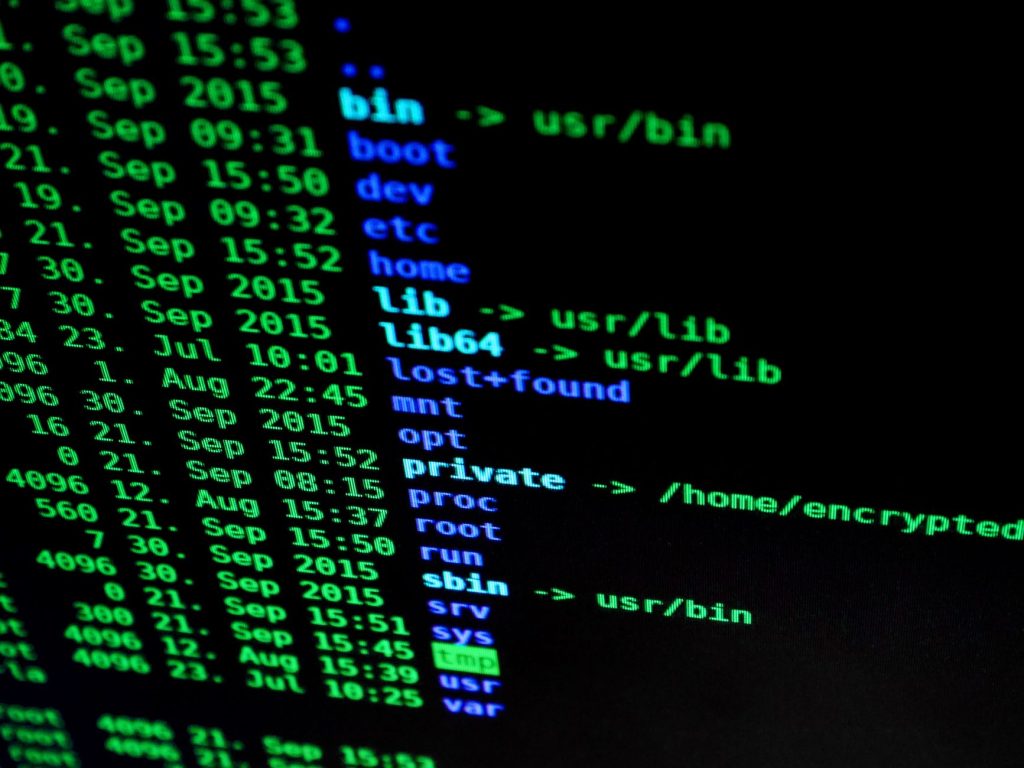
2026’da Linux Terminali ile Dosya Yönetimi
Linux terminali dosya yönetimi, bilgisayarını hızlı ve verimli kullanmak isteyen herkesin öğrenmesi gereken temel bir beceridir. Özellikle grafik arayüzün olmadığı veya sınırlı olduğu durumlarda, terminal üzerinden dosya ve klasörler üzerinde işlem yapmak hayat kurtarır. Bu yazıda, 2026 yılında Linux terminaliyle dosya yönetimini pratik ve anlaşılır şekilde öğrenecek, günlük işlerinizi kolaylaştıracak yöntemlerle tanışacaksınız.
Linux terminali dosya yönetimi nedir, neden öğrenilir?
Linux terminali, komut satırı aracılığıyla dosyalarınızı ve klasörlerinizi yönetmenize olanak verir. Grafik arayüzlerle yapılan işlemlerden farklı olarak, terminalde komut yazarak hızlıca dosya oluşturabilir, taşıyabilir, kopyalayabilir veya silebilirsiniz. Özellikle sunucu yönetimi, programlama ve sistem bakımı gibi alanlarda terminal dosya yönetimi vazgeçilmezdir. Ayrıca otomasyon ve betik (script) yazımları da çoğunlukla terminal komutları üzerine kuruludur.
Dosya yönetimi, dosya ve klasörlerin oluşturulması, düzenlenmesi, taşınması, kopyalanması, silinmesi ve erişim izinlerinin ayarlanmasını içerir. Linux ortamında bu işlemler terminal komutları sayesinde çok daha esnek ve hızlı yapılabilir.
Temel terminal komutlarıyla dosya yönetimi
Terminalde dosya yönetimine başlamak için aşağıdaki temel komutları bilmek yeterlidir:
- ls: Bulunduğunuz dizindeki dosya ve klasörleri listeler. `ls -lh` ile dosya boyutları okunabilir formatta gösterilir.
- cd: Dizin değiştirmek için kullanılır. `cd ..` bir üst dizine çıkar.
- pwd: Mevcut dizinin tam yolunu verir.
- mkdir: Yeni klasör oluşturur. Örneğin `mkdir proje_2026`
- touch: Boş dosya yaratır veya var olan dosyanın zaman bilgisini günceller.
- cp: Dosya veya klasör kopyalar. Klasör kopyalamak için `cp -r kaynak hedef` kullanılır.
- mv: Dosya veya klasörü taşır ya da ismini değiştirir.
- rm: Dosya siler. Klasör ve içeriğini silmek için `rm -r` gerekir.
- cat: Dosya içeriğini terminalde gösterir.
- chmod: Dosya ve klasör izinlerini ayarlar.
- chown: Sahiplik değişikliğinde kullanılır.
Bu komutlarla günlük dosya işlemleri hızlıca halledilebilir. Örneğin, `ls -lh /var/log` ile log dosyalarının boyutunu görebilir, `mkdir yedekler` ile yeni bir yedek klasörü oluşturabilirsiniz.
Dosya ve klasör arama yöntemleri
Dosya yönetiminde aradığınız dosyayı hızlı bulmak önemlidir. Terminalde bunun için birden fazla yöntem vardır:
- find: Klasörler içinde kriterlere göre dosya arar. Örneğin, `find /home/kullanici -type f -name “*.conf”` tüm .conf uzantılı dosyaları listeler.
- locate: Sistem veritabanından hızlı arama yapar. Veritabanı güncellemek için `updatedb` komutunu çalıştırmak gerekir.
- grep: Dosyaların içinde belirli kelime veya metin arar. Örneğin, `grep “hata” /var/log/syslog` komutu syslog dosyasında “hata” kelimesini bulur.
Bu komutlar ile dosya sistemi içerisinde hem isim hem içerik araması yapabilirsiniz.
Dosya izinleri ve sahiplik yönetimi
Linux dosya sisteminde her dosya ve klasörün sahibi ve erişim izinleri bulunur. Bu izinlerle kimlerin dosyayı okuyabileceği, yazabileceği veya çalıştırabileceği belirlenir.
- İzinler, üç grup için ayrılır: sahip (user), grup (group), diğerleri (others).
- Her grup için okunabilir (r), yazılabilir (w) ve çalıştırılabilir (x) izinleri atanır.
- İzin durumu `ls -l` komutu ile görüntülenir.
- İzin değiştirmek için `chmod` komutu sembolik (`chmod u+x dosya`) veya sayısal (`chmod 755 dosya`) olarak kullanılır.
- Sahiplik değiştirmek için `chown` (sahip) ve `chgrp` (grup) komutları tercih edilir.
Doğru izin ayarları sistemi güvenli tutmak için kritik öneme sahiptir. Özellikle paylaşılan sunucu ortamlarında gereksiz geniş izin vermekten kaçının.
Dosya kopyalama, taşıma ve silme işlemleri
Dosya ve klasörlerin konumlarını değiştirmek veya çoğaltmak için aşağıdaki komutlar kullanılır:
- cp: Örneğin, `cp dosya.txt /tmp/` dosyayı /tmp dizinine kopyalar.
- mv: Dosyaları taşır veya yeniden adlandırır. `mv eski_ad.txt yeni_ad.txt`
- rm: Dosyaları siler. Klasör silmek için `rm -r klasor_adı` gerekir.
Silme işlemleri geri alınamaz olduğu için dikkatli olunmalıdır. Özellikle `rm -rf` komutu çok güçlüdür ve yanlış kullanıldığında tüm sistemi etkileyebilir.
Dosya arşivleme ve sıkıştırma
Dosya yönetiminde dosyaları sıkıştırmak ve arşivlemek yaygın bir pratiktir. Terminalde bu işlemler için kullanabileceğiniz temel komutlar:
- tar: Klasör ve dosyaları arşivler. Örneğin, `tar -cvf arşiv.tar klasor/` klasörü arşivler.
- gzip / gunzip: Dosyaları sıkıştırır ve açar.
- zip / unzip: Dosyaları zip formatında sıkıştırmak ve açmak için kullanılır.
Arşivleme, yedekleme veya dosya transferi sırasında disk alanından tasarruf sağlar.
Otomasyon ve alias kullanımı
Terminalde sürekli kullandığınız karmaşık komutları kısaltmak için alias tanımlayabilirsiniz. Örneğin:
- `alias yedek=’tar -czvf yedek.tar.gz /home/kullanici’`
Bu sayede `yedek` yazdığınızda uzun komut çalışır. Alias’lar `~/.bashrc` veya `~/.zshrc` dosyasına eklenir ve kalıcı olur.
Ayrıca, dosya yönetimi işlemlerini betiklerle otomatik hale getirmek için shell script yazabilirsiniz. Örneğin, günlük yedekleme scripti hazırlayarak işi otomatikleştirmek zaman kazandırır.
Dikkat edilmesi gerekenler ve güvenlik
- Yanlış dizinde silme: Komut satırında çalışırken, hangi dizinde olduğunuzu `pwd` ile kontrol edin.
- İzinleri gereğinden fazla açmayın: Özellikle 777 gibi izinler güvenlik açığı oluşturabilir.
- sudo kullanımına dikkat: Yönetici yetkisi ile yapılan işlemler sistem için risklidir; sadece gerekli komutlarda kullanın.
- Dosya adlarında boşluk ve özel karakterlerden kaçının: Komut satırında sorun yaşanabilir. Alt çizgi veya tire kullanmak daha sağlıklıdır.
- Yedekleme yapmadan büyük değişiklik yapmayın: Özellikle toplu dosya taşıma ve silme işlemlerinde veri kaybını önler.
Sık sorulan sorular
- Bir klasör nasıl kopyalanır?
`cp -r kaynak_klasor hedef_klasor` komutu ile klasör ve içindekiler kopyalanır.
- Dosya izinleri nasıl sayısal olarak ayarlanır?
Örneğin, `chmod 644 dosya.txt` komutu sahibine okuma ve yazma, diğerlerine sadece okuma izni verir.
- Terminalde dosya adı nasıl değiştirilir?
`mv eski_adi.txt yeni_adi.txt` komutu ile dosya adı değiştirilir.
- Gizli dosyalar nasıl görünür?
`ls -a` komutu gizli dosyalar dahil tüm dosyaları listeler.
- Dosya içeriği nasıl sayfa sayfa okunur?
`less dosya.txt` komutu büyük dosyaları sayfa sayfa gösterir.
Linux terminali dosya yönetimi öğrenmenin avantajları
Linux terminali dosya yönetimini öğrenmek, özellikle sunucu yönetimi ve yazılım geliştirme alanlarında büyük avantaj sağlar. Hızlıca işlem yapmak, otomasyon sağlamak ve sistem kaynaklarını etkin kullanmak için terminal bilgisi gereklidir. Ayrıca, terminal sayesinde uzak sistemlere SSH ile bağlanıp dosya yönetimi yapmak mümkündür. Sistem üzerinde tam kontrol ve esneklik sağlar.
Ek okuma / Kaynak: GNU Coreutils Documentation
—
İlgili yazılar
- Windows 11’de komut satırı ile temel dosya işlemleri
- Fonksiyonel Dillerde Ağaç Veri Yönetimi: Zipper Tekniği
İlgili okuma: JSON dosya formatı nasıl düzenlenir
İlgili okuma: PostgreSQL’de veritabanı yedeği nasıl alınır
Editörün Notu
Linux terminaliyle dosya yönetimi, grafik arayüze ihtiyaç duymadan dosyalarla hızlı ve hassas şekilde çalışmanızı sağlar. Temel komutları öğrenerek başlayın, zamanla ileri düzey komutları pratikle kullanmak işlerinizi oldukça hızlandırır.
—
İlgili yazılar: