
iCloud ile Mac’te verilerinizi nasıl senkronize edersiniz
iCloud ile Verileri Senkronize Etmenin Avantajları iCloud, Apple ekosistemindeki cihazlar arasında veri senkronizasyonunu sağlayan güçlü bir araçtır. Mac kullanıcıları için iCloud, fotoğraflar, belgeler ve diğer uygulama verilerini güvenli bir şekilde depolayarak cihazlar arasında kesintisiz geçiş yapma…
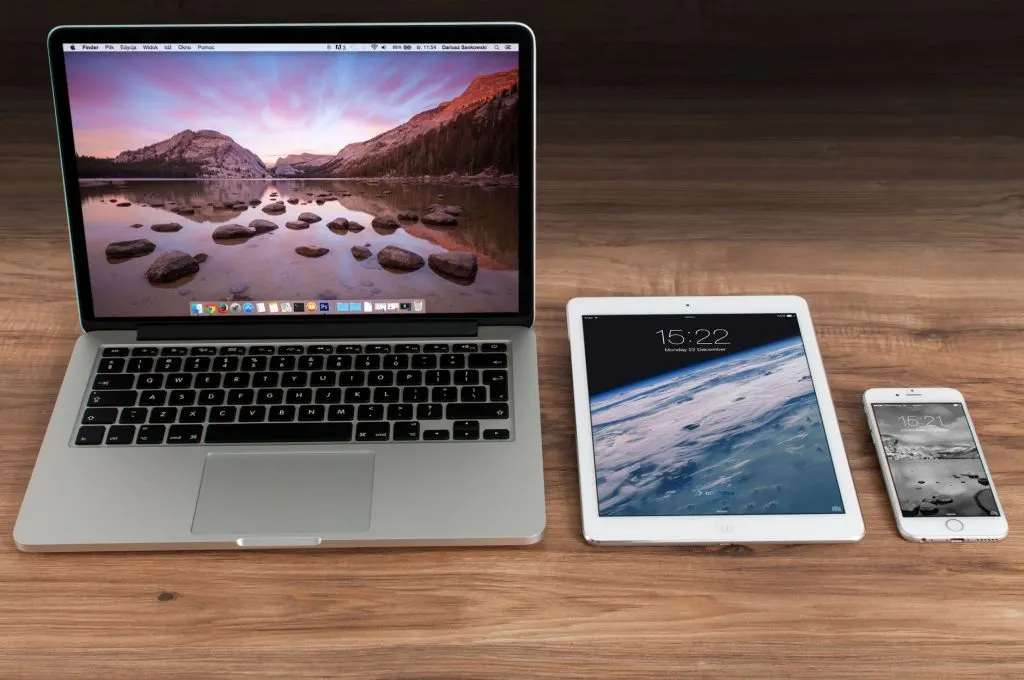
iCloud ile Verileri Senkronize Etmenin Avantajları
iCloud, Apple ekosistemindeki cihazlar arasında veri senkronizasyonunu sağlayan güçlü bir araçtır. Mac kullanıcıları için iCloud, fotoğraflar, belgeler ve diğer uygulama verilerini güvenli bir şekilde depolayarak cihazlar arasında kesintisiz geçiş yapma imkanı sunar. Bu yazıda, iCloud kullanarak Mac’te verilerinizi nasıl senkronize edebileceğinizi ve bu senkronizasyonun günlük yaşamınıza nasıl katkı sağlayabileceğini detaylı bir şekilde inceleyeceğiz.
iCloud ile Mac'te verilerinizi nasıl senkronize edersiniz nedir, nelere dikkat edilir
iCloud ile Mac'te verilerinizi nasıl senkronize edersiniz ile ilgili temel noktaları aşağıda adım adım özetliyoruz.
iCloud ile Mac'te verilerinizi nasıl senkronize edersiniz nedir, nelere dikkat edilir
iCloud ile Mac'te verilerinizi nasıl senkronize edersiniz ile ilgili temel noktaları aşağıda adım adım özetliyoruz.
iCloud Hesabınızı Kurma
iCloud ile verilerinizi senkronize etmeye başlamadan önce bir iCloud hesabı oluşturmanız gerekmektedir. Apple ID’nizle giriş yaparak bu işlemi hızlıca gerçekleştirebilirsiniz. Eğer yeni bir kullanıcıysanız, Apple ID oluşturma adımlarını takip ederek hesabınızı açabilirsiniz.
- Sistem Tercihleri’ne Giriş Yapın: Mac’inizde “Sistem Tercihleri”ne gidin ve “Apple Kimliği”ni seçin.
- Apple ID ile Giriş Yapın: Apple ID’nizle giriş yapın. Giriş yaptıktan sonra, iCloud sekmesine geçiş yaparak senkronize etmek istediğiniz verileri seçebilirsiniz.
iCloud Ayarlarını Özelleştirme
iCloud ayarlarını kişisel ihtiyaçlarınıza göre yapılandırarak, hangi verilerin senkronize edileceğini belirleyebilirsiniz.
- Senkronize Edilecek Verileri Seçin: Fotoğraflar, Mail, Kişiler, Takvimler gibi seçeneklerden dilediklerinizi aktif hale getirin.
- iCloud Drive’ı Etkinleştirin: Belgelerinizi ve masaüstü dosyalarınızı iCloud Drive ile bulutta saklayarak diğer cihazlarda erişime açın.
iCloud Drive ile Belgeleri Yedekleme
iCloud Drive, belgelerinizi güvenli bir şekilde bulutta saklamanızı sağlar. Bu sayede, oluşturduğunuz dosyalar diğer Apple cihazlarınızda da mevcut olur.
- Finder Üzerinden Erişim Sağlayın: Finder’da iCloud Drive simgesine tıklayarak tüm dosyalarınıza kolayca ulaşabilirsiniz.
- Belgelerinizi Senkronize Edin: Dosyalarınızı sürükleyip bırakarak iCloud Drive’a yükleyebilir veya doğrudan burada oluşturabilirsiniz.
Fotoğraflarınızı iCloud ile Senkronize Etme
Fotoğraf ve videolarınızı iCloud ile senkronize ederek her cihazdan erişim sağlayabilirsiniz.
- Fotoğraflar Uygulamasını Açın: Fotoğraflar uygulamasında “Tercihler” menüsüne gidin ve “iCloud” sekmesini seçin.
- iCloud Fotoğraf Arşivini Etkinleştirin: Böylelikle tüm fotoğraf ve videolarınız Apple cihazlarınızla senkronize olur.
Masaüstü ve Belgeleri iCloud’da Yedekleme
Masaüstünüzdeki ve belgeler klasörünüzdeki dosyaları iCloud’a yükleyerek her yerden erişim sağlayabilirsiniz.
- Masaüstü ve Belgeler Klasörleri: “Sistem Tercihleri”nden “iCloud”u seçip “Masaüstü ve Belgeler Klasörleri”ni etkinleştirerek bu işlemi gerçekleştirin.
iCloud Depolama Yönetimi ve Güvenlik
Verilerinizi güvenli bir şekilde saklamak ve depolama alanınızı verimli kullanmak için dikkat etmeniz gereken bazı noktalar bulunmaktadır.
- Depolama Planınızı Yükseltin: iCloud’un sunduğu 5 GB ücretsiz alan yeterli olmadığında, ücretli planlardan birine geçiş yaparak daha fazla alan edinebilirsiniz.
- Güvenlik Önlemleri Alın: Apple ID’nizi güçlü bir parola ile koruyun ve iki faktörlü kimlik doğrulama gibi ek güvenlik önlemlerini etkinleştirin.
iCloud ile Verileri Güvende Tutma
iCloud, verilerinizi sadece senkronize etmekle kalmaz, aynı zamanda yedekleme hizmeti de sunar. Ancak, önemli verilerinizi harici bir sürücüde veya başka bir bulut hizmetinde yedeklemek, veri kaybı riskine karşı ek bir güvenlik katmanı sağlar.
Pratik İpuçları ve Sorun Giderme
Senkronizasyon sürecinde karşılaşabileceğiniz sorunları çözmek ve iCloud’un sunduğu imkanlardan en iyi şekilde faydalanmak için bazı ipuçları:
- iCloud.com Kullanımı: Bilgisayarınız yanınızda değilse, iCloud.com üzerinden web tarayıcısı aracılığıyla verilerinize erişebilirsiniz.
- Senkronizasyon Sorunları: Apple ID bilgilerinizin doğruluğunu kontrol edin ve internet bağlantınızın stabil olduğundan emin olun. Gerekirse cihazınızı yeniden başlatıp iCloud ayarlarınızı gözden geçirin.
iCloud ile Mac’te verilerinizi senkronize etmek, cihazlar arasında kesintisiz bir deneyim sunar ve verilerinize her yerden erişim imkanı sağlar. Yukarıda belirtilen adımları ve ipuçlarını takip ederek, iCloud’un sunduğu avantajlardan en iyi şekilde yararlanabilirsiniz.
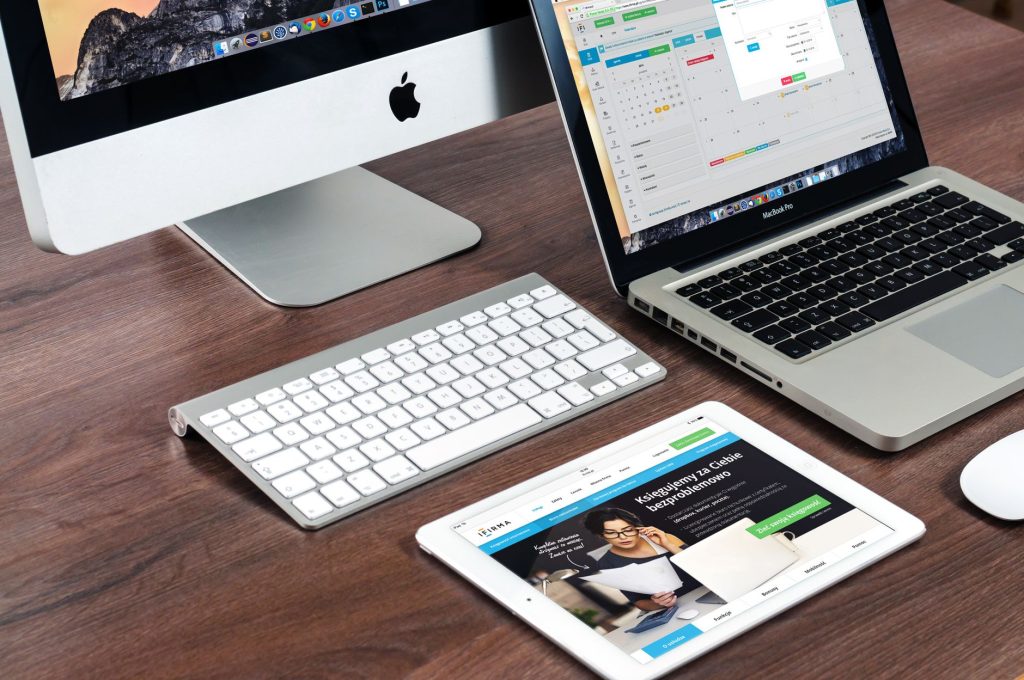
Verilerinizi senkronize etmek, iş akışınızı daha verimli hale getirirken, iCloud’un sağladığı ek güvenlik önlemleri ile verilerinizi güvende tutabilirsiniz. Bu süreçte dikkat etmeniz gereken noktaları göz önünde bulundurarak, iCloud’un sunduğu avantajlardan tam anlamıyla faydalanabilirsiniz.
iCloud Nedir ve Nasıl Çalışır?
iCloud, Apple’ın bulut depolama ve senkronizasyon hizmetidir. Kullanıcılara fotoğraflar, belgeler, uygulama verileri ve daha fazlasını tüm Apple cihazları arasında paylaşma olanağı sağlar. iCloud, kullanıcıların verilerini güvenli bir şekilde yedeklemelerine ve istedikleri zaman erişmelerine olanak tanır. Bu bölümde, iCloud’un nasıl çalıştığını ve Mac’te verilerinizi nasıl senkronize edebileceğinizi inceleyeceğiz.
iCloud ile Hangi Veriler Senkronize Edilebilir?
iCloud, çeşitli veri türlerini senkronize edebilir. İşte bunlardan bazıları:
- Fotoğraflar ve Videolar: iCloud Fotoğraf Arşivi ile tüm fotoğraflarınızı ve videolarınızı bulutta saklayabilir, cihazlar arasında paylaşabilirsiniz.
- Dokümanlar: iCloud Drive ile belgeleriniz her yerden erişilebilir hale gelir.
- Uygulama Verileri: Bazı uygulamalar, ayarlarını ve verilerini iCloud ile senkronize edebilir.
- Kişiler, Takvimler ve E-postalar: iCloud, kişilerinizi, takvimlerinizi ve e-postalarınızı güncel tutar.
- Notlar ve Hatırlatıcılar: Notlar uygulaması ve Hatırlatıcılar uygulaması, iCloud ile tüm cihazlarınızda senkronize edilir.
iCloud Hesabı Oluşturma ve Ayarlama
İlk adım, bir iCloud hesabı oluşturmaktır. Apple ID’niz ile iCloud’a giriş yapabilir ve hizmeti kullanmaya başlayabilirsiniz. İşte iCloud hesabınızı nasıl kuracağınızın adımları:
Adım 1: Apple ID ile Giriş Yapın
- Mac’inizdeki Sistem Tercihleri‘ne gidin.
- Apple Kimliği sekmesini seçin.
- Apple ID’nizle giriş yapın veya yeni bir Apple ID oluşturun.
Adım 2: iCloud Ayarlarını Yapılandırın
- iCloud sekmesine gidin.
- Senkronize etmek istediğiniz veri türlerini seçin (Fotoğraflar, Belgeler, Kişiler vb.).
iCloud Drive ile Belgelerinizi Senkronize Etme
iCloud Drive, belgeleri ve dosyaları Apple cihazları arasında senkronize etmenizi sağlar. İşte iCloud Drive kullanarak belgelerinizi nasıl senkronize edebileceğinizin adımları:
Adım 1: iCloud Drive'ı Etkinleştirin
- Sistem Tercihleri‘ne gidin ve Apple Kimliği‘ni seçin.
- iCloud sekmesine gidin ve iCloud Drive‘ı etkinleştirin.
Adım 2: Belgelerinizi Yükleyin
- Finder’ı açın ve sol kenar çubuğunda iCloud Drive‘ı seçin.
- Belgelerinizi bu klasöre sürükleyip bırakın.
- Yüklenen belgeler tüm Apple cihazlarınızda erişilebilir olacaktır.
iCloud Fotoğraf Arşivi ile Fotoğraflarınızı Senkronize Etme
iCloud Fotoğraf Arşivi, tüm fotoğraflarınızı ve videolarınızı bulutta saklamanıza olanak tanır. İşte iCloud Fotoğraf Arşivi’ni nasıl etkinleştireceğiniz:
Adım 1: iCloud Fotoğraf Arşivi'ni Açın
- Fotoğraflar uygulamasını açın.
- Fotoğraflar menüsünden Tercihler‘e gidin.
- iCloud sekmesini seçin ve iCloud Fotoğraf Arşivi‘ni etkinleştirin.
Adım 2: Fotoğraflarınızı Yedekleyin
- iCloud Fotoğraf Arşivi etkinleştirildiğinde, tüm fotoğraflarınız otomatik olarak iCloud’a yedeklenecektir.
- İnternet bağlantınız olduğunda, yeni fotoğraflar otomatik olarak senkronize edilir.
Sık Yapılan Hatalar ve Çözümleri
iCloud senkronizasyonu sırasında bazı yaygın hatalarla karşılaşabilirsiniz. İşte bu hatalara ve çözümlerine birkaç örnek:
Hata 1: iCloud Depolama Alanı Dolu
- Çözüm: iCloud depolama alanınızı kontrol edin ve gerekirse daha fazla alan satın alın veya gereksiz dosyaları silin.
Hata 2: Senkronizasyon Sorunları
- Çözüm: Cihazlarınızın internet bağlantısını kontrol edin. Gerekirse iCloud’dan çıkış yapıp yeniden giriş yapın.
Hata 3: Fotoğrafların Eksik Yedeklenmesi
- Çözüm: iCloud Fotoğraf Arşivi’nin etkin olduğundan emin olun ve yeterli depolama alanınız olduğuna dikkat edin.
Sık Sorulan Sorular
iCloud Ücretli midir?
iCloud’un 5 GB’lık ücretsiz bir depolama alanı sunar. Daha fazla alana ihtiyaç duyan kullanıcılar, ücretli planlardan birini seçebilir.
iCloud ile Hangi Cihazlar Senkronize Edilebilir?
iCloud, iPhone, iPad, Mac ve Apple Watch gibi Apple cihazları arasında senkronizasyon sağlar. Ayrıca Windows bilgisayarlarda da iCloud uygulaması ile kullanılabilir.
iCloud Güvenli midir?
iCloud, verilerinizi korumak için çeşitli güvenlik önlemleri kullanır. Tüm veriler TLS/SSL protokolleri ile şifrelenir ve Apple kimlik doğrulama süreçleri ile korunur.
Bu rehber, iCloud ile Mac’te verilerinizi nasıl senkronize edebileceğinizi anlatmaktadır. iCloud’un sunduğu olanakları kullanarak, verilerinizi güvenli ve erişilebilir bir şekilde depolayabilir, cihazlarınız arasında kolayca paylaşabilirsiniz.
iCloud ile Verilerinizi Nasıl Senkronize Edebilirsiniz
iCloud Drive Kullanarak Dosya Senkronizasyonu
iCloud Drive, belgelerinizi, fotoğraflarınızı ve diğer dosyalarınızı tüm Apple cihazlarınızda erişilebilir hale getirir. iCloud Drive kullanarak Mac’teki dosyalarınızı senkronize etmek için şu adımları izleyin:
- iCloud Ayarlarını Açın: Mac’inizde Sistem Ayarları’nı açın ve Apple Kimliği’nize tıklayın. Buradan iCloud sekmesini seçin.
- iCloud Drive’ı Etkinleştirin: “iCloud Drive” seçeneğini bularak yanındaki kutucuğu işaretleyin. Bu, iCloud Drive’ı etkinleştirir ve Mac’inizdeki belgeleri iCloud ile senkronize etmeye başlar.
- Belgeleri ve Masaüstünü Senkronize Et: “Belgeler ve Masaüstü Klasörlerini” iCloud Drive ile senkronize etmek için ilgili seçeneği etkinleştirin. Bu, masaüstünüzdeki ve belgeler klasörünüzdeki dosyaların tüm cihazlarınızda erişilebilir olmasını sağlar.
iCloud Fotoğraflar ile Görselleri Senkronize Etme
iCloud Fotoğraflar, fotoğraflarınızı ve videolarınızı tüm cihazlarınızda senkronize ederek erişilebilir hale getirir. Mac’te iCloud Fotoğraflar’ı etkinleştirmek için:
- Fotoğraf Uygulamasını Açın: Mac’inizde Fotoğraflar uygulamasını açın ve üst menüden “Fotoğraflar” sekmesine tıklayın. Ardından “Ayarlar”ı seçin.
- iCloud Fotoğrafları Etkinleştirin: iCloud sekmesine gidin ve “iCloud Fotoğrafları” kutusunu işaretleyin. Bu, fotoğraflarınızı ve videolarınızı iCloud ile senkronize eder.
- Optimize Edilmiş Depolama: Depolama alanından tasarruf etmek için “Mac Depolamasını Optimize Et” seçeneğini belirleyebilirsiniz. Bu, fotoğraflarınızın düşük çözünürlüklü versiyonlarını Mac’te saklayarak, yüksek çözünürlüklü versiyonlarını iCloud’da tutar.
Notlar ve Takvimler
iCloud, notlarınızı ve takvimlerinizi de senkronize ederek her cihazda güncel kalmanızı sağlar.
Notlar
- Notlar Uygulamasını Açın: Mac’inizde Notlar uygulamasını açın.
- Notlar Senkronizasyonunu Etkinleştirin: Üst menüden “Notlar” ve ardından “Ayarlar”ı seçin. “iCloud” sekmesine gidin ve “Notlar”ın yanındaki kutucuğu işaretleyin.
Takvimler
- Takvim Uygulamasını Açın: Mac’teki Takvim uygulamasını açın.
- Takvim Senkronizasyonunu Etkinleştirin: Üst menüden “Takvim” ve ardından “Ayarlar”ı seçin. Buradan “Hesaplar” sekmesine gidin ve iCloud hesabınızı seçerek senkronizasyonu aktif hale getirin.
Safari Yer İmleri ve Geçmiş
Safari tarayıcınızda yer imlerinizi ve tarayıcı geçmişinizi iCloud ile senkronize ederek farklı cihazlarda aynı tarayıcı deneyimini yaşayabilirsiniz.
- Safari Ayarlarını Açın: Mac’te Safari tarayıcısını açın ve üst menüden “Safari” ve ardından “Ayarlar”ı seçin.
- iCloud Ayarlarını Kontrol Edin: iCloud sekmesine gidin ve “Safari” kutusunun işaretli olduğundan emin olun. Bu, yer imlerinizi ve tarayıcı geçmişinizi tüm cihazlarınızda senkronize eder.
Sık Yapılan Hatalar ve Çözümleri
iCloud Depolama Alanı Doldu
iCloud hesabınızın depolama alanı dolduğunda senkronizasyon işlemleri durabilir. Bunu çözmek için:
- Depolama Alanını Kontrol Edin: Sistem Ayarları’ndan Apple Kimliği ve ardından iCloud’a giderek mevcut depolama alanınızı kontrol edin.
- Depolama Alanını Temizleyin: Gereksiz dosyaları, fotoğrafları ve uygulama verilerini silerek yer açabilirsiniz.
- iCloud Depolama Planını Yükseltin: Daha fazla depolama alanına ihtiyaç duyuyorsanız, iCloud depolama planınızı yükseltebilirsiniz.
Senkronizasyon Gecikmeleri
iCloud senkronizasyonunda gecikmeler yaşayabilirsiniz. Bunu çözmek için:
- İnternet Bağlantınızı Kontrol Edin: Güçlü ve kararlı bir internet bağlantınız olduğundan emin olun.
- Cihazları Yeniden Başlatın: Senkronizasyon sorunlarını gidermek için cihazlarınızı yeniden başlatmayı deneyin.
- iCloud Çıkışı ve Girişi: iCloud hesabınızdan çıkış yaparak tekrar giriş yapmak senkronizasyon sorunlarını çözebilir.
Hatalı iCloud Ayarları
Yanlış ayarlar senkronizasyon sorunlarına neden olabilir. Kontrol etmeniz gerekenler:
- iCloud Ayarlarını Gözden Geçirin: Her cihazda iCloud senkronizasyon ayarlarını kontrol ederek, gerekli kutucukların işaretli olduğundan emin olun.
- Güncellemeleri Kontrol Edin: Tüm cihazlarınızın en son yazılım güncellemelerini almış olduğundan emin olun.
Sık Sorulan Sorular
iCloud ile ne kadar veri saklayabilirim?
Apple’ın sunduğu ücretsiz iCloud planı 5 GB depolama alanı sunar. Daha fazla alana ihtiyaç duyarsanız, ücretli planlara geçiş yapabilirsiniz.
iCloud verilerimi nasıl güvende tutar?
iCloud, verilerinizi güvende tutmak için uçtan uca şifreleme ve iki faktörlü kimlik doğrulama gibi güvenlik önlemleri kullanır. Bu sayede verileriniz hem saklanırken hem de iletilirken korunur.
iCloud senkronizasyonunu nasıl kapatabilirim?
Herhangi bir cihazda iCloud senkronizasyonunu kapatmak için:
- Sistem Ayarlarına Gidin: Apple Kimliği ve ardından iCloud sekmesine gidin.
- Senkronizasyon Ayarlarını Kapatın: Kapatmak istediğiniz hizmetin kutucuğunu işaretini kaldırın.
iCloud ile senkronize ettiğim verileri nasıl geri yüklerim?
iCloud ile senkronize edilen verileri geri yüklemek için:
- iCloud.com’a Gidin: Tarayıcı üzerinden iCloud.com’a giderek Apple Kimliği ile giriş yapın.
- Geri Yükleme Seçeneklerini Kullanın: Ayarlar sekmesinden “Gelişmiş” bölümüne giderek, belgeler, takvimler, kişiler veya diğer verileri geri yükleyebilirsiniz.
Bu rehberde, iCloud ile Mac’teki verilerinizi nasıl senkronize edebileceğinizi, sık yapılan hataları ve bunların çözümlerini ele aldık. iCloud kullanarak verilerinizi senkronize etmek, tüm Apple cihazlarınızda güncel kalmanızı ve verilerinize her yerden erişmenizi sağlar.
iCloud Senkronizasyonunun Faydaları
iCloud kullanarak verilerinizi senkronize etmek, birçok avantaj sunar. Verilerinizin sürekli olarak güncel kalmasını sağlar ve cihazlar arasında sorunsuz bir şekilde erişim imkanı sunar. Bu senkronizasyon, özellikle birden fazla Apple cihazı kullananlar için büyük kolaylık sağlar. Örneğin, Mac’inizde bir belge üzerinde çalışırken, aynı belgeyi iPhone’unuzda da görebilir ve düzenleyebilirsiniz. Ayrıca, cihazlarınızdan birinin kaybolması durumunda verilerinizin güvende olmasını sağlar.
iCloud Drive Kullanımı
iCloud Drive, dosyalarınızı bulut üzerinde saklamanızı ve bu dosyalara herhangi bir cihazdan erişmenizi kolaylaştırır. iCloud Drive’ı etkinleştirmek için:
1. Mac’te iCloud Drive’ı Etkinleştirme:
- Apple menüsünden “Sistem Tercihleri”ni açın.
- “Apple Kimliği”ne gidin ve “iCloud”u seçin.
- “iCloud Drive” seçeneğini işaretleyin.
2. Dosya Yönetimi:
- Finder’da iCloud Drive klasörünü açarak dosyalarınızı burada saklayabilirsiniz.
- Dosyalarınızı buraya sürükleyip bırakarak iCloud Drive’a yükleyebilirsiniz.
iCloud Drive ile Dosya Paylaşımı
iCloud Drive, dosyalarınızı başkalarıyla paylaşmanızı da kolaylaştırır. Bir dosyayı paylaşmak için:
- iCloud Drive’da paylaşmak istediğiniz dosyayı seçin.
- Sağ tıklayın ve “İnsanlarla Paylaş” seçeneğini seçin.
- Paylaşmak istediğiniz kişilerin e-posta adreslerini girin ve paylaşım ayarlarını yapın.
iCloud Fotoğraflarının Senkronizasyonu
iCloud Fotoğraflar, tüm fotoğraflarınızı ve videolarınızı bulut üzerinde saklayarak, her cihazdan erişim sağlar. Mac’te iCloud Fotoğraflar’ı etkinleştirmek için:
1. Fotoğraflar Uygulamasını Açın: Uygulamayı açtıktan sonra üst menüden “Fotoğraflar” sekmesine tıklayın.
2. Tercihler’e Gidin: “Fotoğraflar” menüsünden “Tercihler”i seçin.
3. iCloud Sekmesi: “iCloud” sekmesine gidin ve “iCloud Fotoğraflar” kutusunu işaretleyin.
iCloud Fotoğraflarını Yönetme
- Depolama Alanını Optimize Etme: Depolama alanınız sınırlıysa, “Depolama Alanını Optimize Et” seçeneğini etkinleştirerek, Mac’inizde daha az yer kaplamalarını sağlayabilirsiniz.
- Orijinal Dosyaları İndir: Tüm fotoğrafların orijinal dosyalarını yerel olarak saklamak istiyorsanız, “Orijinalleri Bu Mac’e İndir” seçeneğini seçebilirsiniz.
Sıkça Yapılan Hatalar ve Çözümleri
iCloud Senkronizasyonu Çalışmıyor
Birçok kullanıcı, iCloud senkronizasyonunun çalışmaması sorunuyla karşılaşabilir. Bu durumda:
- İnternet Bağlantısını Kontrol Edin: iCloud senkronizasyonu için stabil bir internet bağlantısına ihtiyaç vardır.
- Hesap Ayarlarını Kontrol Edin: iCloud hesabınıza doğru bir şekilde giriş yaptığınızdan emin olun.
- iCloud Depolama Alanını Kontrol Edin: Depolama alanınız dolmuşsa, senkronizasyon işlemi durabilir. Daha fazla depolama alanı satın almayı veya gereksiz dosyaları silmeyi düşünebilirsiniz.
Senkronize Edilmeyen Dosyalar
Eğer bazı dosyalar iCloud ile senkronize edilmiyorsa:
- Dosya Uyumluluğunu Kontrol Edin: Dosyaların iCloud tarafından desteklenen formatlarda olup olmadığını kontrol edin.
- iCloud Drive Ayarlarını Kontrol Edin: iCloud Drive’ın etkin olup olmadığını ve gerekli ayarların yapıldığını kontrol edin.
Sıkça Sorulan Sorular (SSS)
iCloud ile hangi tür dosyalar senkronize edilebilir?
iCloud ile belgeler, fotoğraflar, videolar, uygulama verileri gibi birçok dosya türü senkronize edilebilir. Ancak her dosya türü iCloud Drive tarafından desteklenmeyebilir, bu nedenle dosya türlerini kontrol etmek önemlidir.
iCloud için en iyi depolama planı nedir?
iCloud, farklı depolama planları sunar. İhtiyacınıza göre 50 GB, 200 GB veya 2 TB seçeneklerinden birini seçebilirsiniz. Çok sayıda fotoğraf, video ve belge saklıyorsanız, 200 GB veya 2 TB planlarını tercih etmek faydalı olabilir.
iCloud senkronizasyonu ne kadar sürer?
iCloud senkronizasyonu, internet hızınıza ve senkronize edilecek dosyaların boyutuna bağlı olarak değişebilir. Genelde küçük dosyalar hızlı bir şekilde senkronize olurken, büyük dosyalar daha uzun sürebilir.
Bu yazıda iCloud ile Mac’te verilerinizi nasıl senkronize edebileceğinizi, sık yapılan hataları ve bu hataların çözümlerini ele aldık. Bu bilgiler, iCloud’u daha etkin bir şekilde kullanmanıza yardımcı olacaktır.
iCloud ile Verilerinizi Senkronize Etmenin Avantajları
iCloud, Apple ekosistemindeki cihazlar arasında veri senkronizasyonu sağlayarak kullanıcıların bilgilerine her yerden erişmesini mümkün kılar. Bu özelliğin sunduğu avantajlar, hem kişisel hem de profesyonel kullanımda oldukça önemlidir.
Cihazlar Arasında Kesintisiz Erişim
iCloud sayesinde, Mac’inizde oluşturduğunuz bir dosyaya iPhone veya iPad’inizden erişebilirsiniz. Bu özellik, özellikle sık seyahat eden veya farklı cihazlar arasında geçiş yapan kullanıcılar için büyük kolaylık sağlar. Örneğin, iş yerinde Mac’inizde üzerinde çalıştığınız bir belgeyi, eve döndüğünüzde iPad’inizden açıp düzenlemeye devam edebilirsiniz.
Otomatik Yedekleme ve Güvenlik
Verilerinizi iCloud ile senkronize ettiğinizde, bu veriler otomatik olarak Apple’ın güvenli sunucularında yedeklenir. Böylece, cihazınız kaybolsa veya hasar görse bile, verilerinize her zaman erişebilirsiniz. Ayrıca, iCloud’un sunduğu güvenlik önlemleri, verilerinizin yetkisiz erişimlere karşı korunmasını sağlar.
Fotoğraf ve Belgelerin Kolay Yönetimi
iCloud Fotoğraf Kütüphanesi ve iCloud Drive gibi uygulamalar, fotoğraf ve belgelerinizi organize etmenize yardımcı olur. Örneğin, tatil fotoğraflarınızı iCloud Fotoğraf Kütüphanesi’ne yüklediğinizde, bu fotoğraflar tüm Apple cihazlarınızda senkronize edilir ve düzenlenir. Aynı şekilde, iCloud Drive sayesinde belgelerinizi kolayca paylaşabilir ve düzenleyebilirsiniz.
iCloud Senkronizasyonu Kurarken Sık Yapılan Hatalar
iCloud senkronizasyonu kurarken bazı yaygın hatalar yapılabilir. Bu hatalar, senkronizasyonun düzgün çalışmamasına ve kullanıcıların verilerine erişememesine neden olabilir. İşte bu hatalardan bazıları ve nasıl önlenebileceğine dair ipuçları:
Yetersiz iCloud Depolama Alanı
iCloud’un sunduğu ücretsiz depolama alanı sınırlıdır. Kullanıcılar genellikle bu sınırı aşarak senkronizasyon problemleri yaşar. Depolama alanınızı kontrol etmek ve gerekirse daha fazla alan satın almak, bu hatanın önüne geçmenizi sağlar.
Yanlış iCloud Ayarları
Senkronizasyon sorunlarının bir diğer yaygın nedeni, iCloud ayarlarının yanlış yapılandırılmasıdır. Mac’inizde “Sistem Tercihleri”ne gidip, iCloud ayarlarınızı kontrol ederek hangi uygulamaların senkronize edilip edilmediğini gözden geçirmeniz faydalı olacaktır.
Kararsız İnternet Bağlantısı
iCloud senkronizasyonu için istikrarlı bir internet bağlantısı gereklidir. Wi-Fi bağlantınızın güçlü ve kesintisiz olduğundan emin olun. Bağlantı sorunları, verilerinizin tam olarak senkronize edilmesini engelleyebilir.
Sık Sorulan Sorular
iCloud Senkronizasyonunu Nasıl Kontrol Edebilirim?
iCloud senkronizasyonunun doğru çalışıp çalışmadığını kontrol etmek için, Mac’inizde “Sistem Tercihleri”ne gidin ve “Apple Kimliği”ne tıklayın. Buradan, hangi verilerin senkronize edildiğini ve son senkronizasyonun ne zaman gerçekleştiğini görebilirsiniz. Ayrıca, iPhone veya iPad’inizde “Ayarlar” uygulamasına giderek iCloud ayarlarınızı inceleyebilirsiniz.
iCloud Senkronizasyonu Yavaşsa Ne Yapmalıyım?
iCloud senkronizasyonunun yavaş olduğu durumlarda, öncelikle internet bağlantınızı kontrol edin. Wi-Fi sinyaliniz zayıfsa, daha güçlü bir bağlantı arayışına girin. Ayrıca, iCloud depolama alanınızın doluluk oranını kontrol edin ve gereksiz dosyaları silerek boş alan açın.
iCloud Kullanırken Verilerim Güvende mi?
Evet, iCloud verilerinizi güvenli bir şekilde saklar. Apple, verilerinizin güvenliğini sağlamak için çeşitli şifreleme yöntemleri kullanır. Ancak, güçlü ve benzersiz bir Apple Kimliği parolası kullanarak güvenliğinizi artırmanız önerilir. Ayrıca, iki faktörlü kimlik doğrulama özelliğini etkinleştirerek hesabınızı daha da güvenli hale getirebilirsiniz.
Pratik Örnek: Belgelerin iCloud Drive ile Senkronizasyonu
Belge yönetimi, iCloud Drive kullanılarak oldukça basit hale gelir. Örneğin, iş yerinde bir sunum hazırlıyorsunuz ve bu sunumu evde tamamlamak istiyorsunuz. İşlemler şu şekilde olabilir:
Adım 1: Sunumu Mac'te Oluşturma
İlk olarak, sunumunuzu Mac’inizde Keynote veya PowerPoint gibi bir uygulama ile hazırlayın. Dosyanızı sık sık kaydettiğinizden emin olun.
Adım 2: Dosyayı iCloud Drive'a Kaydetme
Sunumunuzu kaydederken, iCloud Drive klasörünü seçin. Böylece dosyanız otomatik olarak iCloud ile senkronize edilir.
Adım 3: Diğer Cihazlardan Erişim
Evde, iPad veya iPhone’unuzda iCloud Drive uygulamasını açın ve sunum dosyanızı bulun. Sunumunuzu açarak düzenlemeye devam edebilirsiniz. Tüm değişiklikler iCloud ile anında senkronize edilir.
Bu adımlar sayesinde, dosyalarınızı birden fazla cihaz arasında kolayca yönetebilir ve çalışmalarınıza kaldığınız yerden devam edebilirsiniz.
İlgili yazılar: Apple Watch Ultra 3 alırken bilmeniz gerekenler · MacOS Ventura’da Widget Kullanımı Nasıl Özelleştirilir. Kaynak: Vikipedi’de iCloud ile.

“iCloud ile Mac’te verilerinizi nasıl senkronize edersiniz” üzerine bir düşünce
Yorumlar kapalı.