MacOS ile HomeKit entegrasyonu nasıl yapılır
MacOS ile HomeKit Entegrasyonu: Akıllı Evlerinizi Kolayca Yönetin Akıllı ev teknolojileri, günlük yaşamı daha konforlu ve verimli hale getirmek için önemli bir rol oynamaktadır. Apple'ın HomeKit platformu, kullanıcıların farklı akıllı cihazlarını tek bir merkezden yönetmelerine olanak…
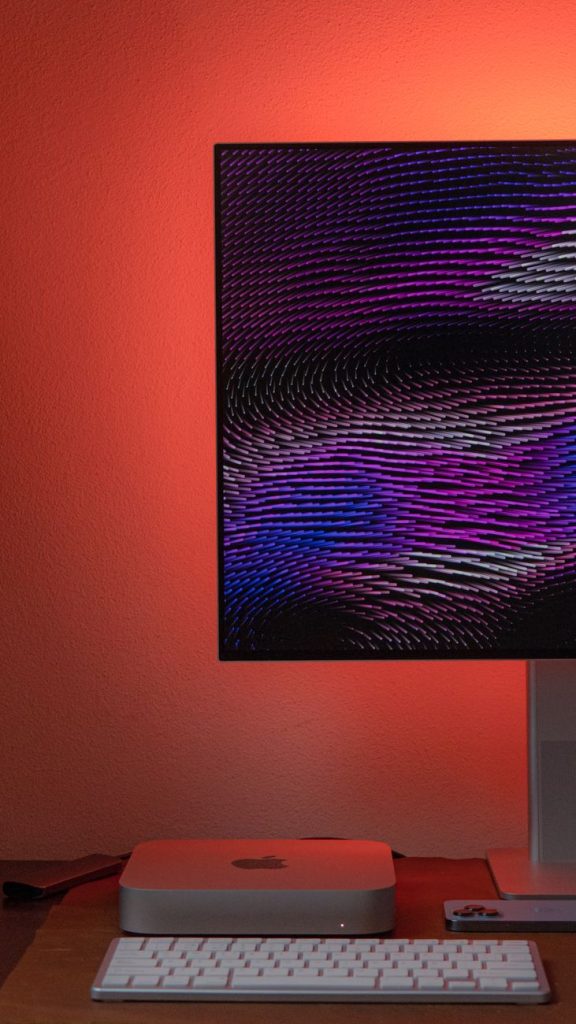
MacOS ile HomeKit Entegrasyonu: Akıllı Evlerinizi Kolayca Yönetin
Akıllı ev teknolojileri, günlük yaşamı daha konforlu ve verimli hale getirmek için önemli bir rol oynamaktadır. Apple’ın HomeKit platformu, kullanıcıların farklı akıllı cihazlarını tek bir merkezden yönetmelerine olanak tanır. Bu kılavuzda, MacOS üzerinden HomeKit entegrasyonunu nasıl gerçekleştirebileceğinizi ve bu süreçte hangi adımları izlemeniz gerektiğini detaylı bir şekilde inceleyeceğiz.
İlgili yazılar: MacBook başlangıç rehberi: İlk ayarlar ve ipuçları · Mac’te Günlük İş Akışınızı Otomatize Etmenin Yolları. Ek kaynak: Vikipedi’de MacOS ile HomeKit entegrasyonu ve Resmi Gazete.
HomeKit: Apple'ın Akıllı Ev Platformu
HomeKit, Apple tarafından geliştirilen ve kullanıcıların akıllı ev cihazlarını kolayca kontrol etmelerini sağlayan bir platformdur. HomeKit’in temel işlevleri ve nasıl çalıştığı hakkında daha fazla bilgi edinmek, entegrasyon sürecini anlamanızı kolaylaştıracaktır.
- Temel İşlevler: HomeKit, ışıklar, termostatlar, prizler ve kapı kilitleri gibi çeşitli cihazların kontrolünü sağlar. Kullanıcılar, Siri sesli komutları veya Home uygulaması aracılığıyla bu cihazları yönetebilir.
- Çalışma Prensibi: HomeKit, cihazların birbirleriyle iletişim kurmasını sağlamak için bir güvenlik protokolü kullanır. Bu protokol, kullanıcı verilerinin gizliliğini korurken aynı zamanda hızlı ve etkili bir kontrol sağlar.
MacOS Üzerinden HomeKit Entegrasyonu Adımları
MacOS kullanıcıları için HomeKit entegrasyonu, akıllı ev cihazlarının kontrolünü daha da kolaylaştırır. İşte bu süreci adım adım nasıl gerçekleştirebileceğiniz:
- Home Uygulamasını Açın: İlk olarak, MacOS üzerinde Home uygulamasını açın. Bu uygulama, tüm HomeKit uyumlu cihazlarınızı görüntülemenize ve yönetmenize olanak tanır.
- Cihaz Ekleme: Yeni bir cihaz eklemek için uygulamanın sağ üst köşesindeki “+” simgesine tıklayın. Ardından, cihazın QR kodunu tarayarak veya manuel olarak kodu girerek ekleyin.
- Otomasyon Ayarları: Cihazları ekledikten sonra, otomasyon senaryoları oluşturabilirsiniz. Örneğin, belirli bir saatte ışıkların açılmasını veya kapı kilidinin otomatik olarak kilitlenmesini ayarlayabilirsiniz.
HomeKit ile Uyumlu Cihazlar Hangileridir?
HomeKit ile uyumlu cihazlar, entegrasyon sürecinin önemli bir parçasıdır. Hangi cihazların HomeKit ile uyumlu olduğunu bilmek, bu cihazları sisteminize kolayca entegre etmenizi sağlar.
- Aydınlatma Sistemleri: Philips Hue gibi markaların akıllı ampulleri HomeKit ile uyumludur.
- Güvenlik Kameraları: Logitech Circle 2 gibi bazı güvenlik kameraları, HomeKit entegrasyonu sunar.
- Termostatlar: Ecobee ve Honeywell markalarının termostatları, HomeKit ile çalışabilir.
HomeKit ile Otomasyon Senaryoları Oluşturma
HomeKit, kullanıcıların çeşitli otomasyon senaryoları oluşturmasına olanak tanır. Bu senaryolar, günlük yaşamı daha konforlu hale getirmek için tasarlanmıştır.
- Gün Doğumu Otomasyonu: Sabahları güneş doğarken ışıkların yavaşça açılmasını sağlayarak doğal bir uyanma deneyimi yaşayabilirsiniz.
- Güvenlik Senaryoları: Evinizden uzaktayken belirli saatlerde ışıkların açılıp kapanmasını programlayarak evdeymiş izlenimi yaratabilirsiniz.
Güvenlik ve Gizlilik: HomeKit Kullanmada Dikkat Edilmesi Gerekenler
Akıllı ev teknolojilerinde güvenlik ve gizlilik son derece önemlidir. HomeKit kullanırken bu konulara dikkat etmek, verilerinizin güvende kalmasını sağlar.
- Güçlü Şifreler: HomeKit cihazlarınızı kontrol eden Wi-Fi ağınız için güçlü ve benzersiz bir şifre kullanın.
- İki Faktörlü Kimlik Doğrulama: Apple Kimliğiniz için iki faktörlü kimlik doğrulamayı etkinleştirin. Bu, hesabınızın yetkisiz erişimlere karşı korunmasına yardımcı olur.
- Gizlilik Ayarları: Apple’ın gizlilik politikalarını inceleyerek verilerinizin nasıl işlendiğini anlayın ve gerekli düzenlemeleri yapın.
HomeKit Kullanıcılarının Karşılaşabileceği Sorular
HomeKit kullanımı sırasında karşılaşabileceğiniz bazı sorular ve bu soruların yanıtları:
- Hangi Cihazları Kontrol Edebilirim?: Aydınlatma sistemlerinden güvenlik kameralarına kadar birçok cihazı HomeKit ile kontrol edebilirsiniz.
- Entegrasyon Yaparken Nelere Dikkat Etmeliyim?: Cihazların HomeKit ile uyumlu olduğundan emin olun ve güncellemeleri düzenli olarak kontrol edin.
- Otomasyon Senaryoları Nasıl Çalışır?: Otomasyon senaryoları, belirli tetikleyicilere veya zamana dayalı olarak cihazların otomatik çalışmasını sağlar.
Pratik İpuçları: HomeKit Entegrasyonunda Başarılı Olmanın Yolları
- Cihaz Uyumluluğunu Kontrol Edin: Entegrasyon öncesi, kullanmak istediğiniz cihazların HomeKit uyumluluğunu doğrulayın.
- Güncellemeleri Takip Edin: Hem MacOS hem de HomeKit uygulamalarınızı güncel tutarak en yeni özelliklerden faydalanın.
- Güvenlik Ayarlarını Yapılandırın: Güçlü Wi-Fi şifreleri ve iki faktörlü kimlik doğrulama gibi güvenlik önlemleri alın.
Dikkat Edilmesi Gerekenler
- Wi-Fi Bağlantısı: HomeKit cihazlarının çoğu Wi-Fi üzerinden çalıştığı için güçlü bir bağlantıya sahip olun.
- Cihaz Konfigürasyonu: Her cihazın kendi ayarlarını doğru bir şekilde yapılandırdığınızdan emin olun.
- Gizlilik Politikaları: Apple’ın gizlilik politikalarını gözden geçirerek verilerinizin nasıl işlendiğini anlayın.
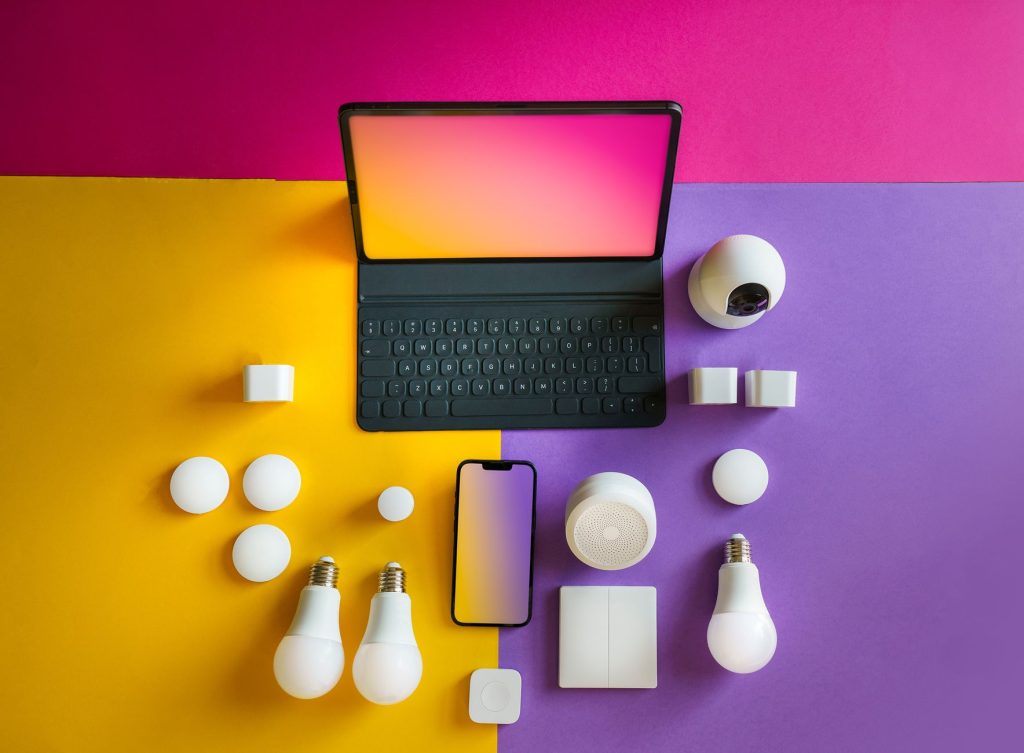
MacOS üzerinden HomeKit entegrasyonu, akıllı ev cihazlarınızı yönetmek için etkili bir yoldur. Bu kılavuz, süreci adım adım anlamanızı ve başarılı bir entegrasyon gerçekleştirmenizi amaçlamaktadır. Her adımda dikkat edilmesi gereken noktalar ve pratik ipuçları ile bu süreci daha kolay ve etkili bir şekilde yönetebilirsiniz.
MacOS Üzerinden HomeKit Entegrasyonu: Akıllı Ev Otomasyonları için Adım Adım Kılavuz
Akıllı ev sistemleri, günlük yaşamımızı daha konforlu ve verimli hale getiriyor. Apple’ın HomeKit platformu, çeşitli cihazları tek bir ekosistemde birleştirerek kullanıcılarına gelişmiş kontrol ve entegrasyon seçenekleri sunuyor. MacOS üzerinden HomeKit entegrasyonu yapmak, bu akıllı ev cihazlarını daha verimli kullanmanıza ve otomasyon süreçlerini optimize etmenize olanak tanır. Bu kapsamlı kılavuz, MacOS kullanıcıları için HomeKit entegrasyonunu adım adım ele alacak ve sık karşılaşılan sorunlara çözümler sunacaktır.
MacOS ve HomeKit: Başlangıç İçin Gerekenler
HomeKit entegrasyonunu başlatmadan önce, bazı temel gereksinimlere sahip olmanız gerekir:
- Güncel MacOS Sürümü: HomeKit entegrasyonu için MacOS’un en son sürümünü kullanmanız önerilir. Bu, en yeni özelliklere ve güvenlik güncellemelerine erişmenizi sağlar.
- HomeKit Uyumlu Cihazlar: Apple HomeKit ile uyumlu cihazlarınızın olduğundan emin olun. Bu cihazlar genellikle kutularında veya belgelerinde HomeKit logosu taşır.
- Apple Kimliği ve iCloud: Apple cihazlarınızın tümüyle senkronize çalışabilmesi için bir Apple Kimliği ve iCloud hesabınız olması gerekir.
HomeKit ve MacOS Entegrasyonu İçin İlk Adımlar
HomeKit entegrasyonuna başlamadan önce atmanız gereken bazı adımlar vardır:
Apple Home Uygulamasını Kurma
HomeKit cihazlarınızı yönetmek için Apple Home uygulamasını kullanmanız gerekecektir. Yükleme ve kurulum işlemi oldukça basittir:
1. Mac App Store’a gidin ve Home uygulamasını indirin. 2. Uygulamayı açın ve Apple Kimliğinizle oturum açın. 3. Cihazlarınızı ekleyin: HomeKit uyumlu cihazlarınızı ekleyerek kurulum işlemini başlatın.
HomeKit Cihazlarınızı Ekleme
HomeKit uyumlu cihazlarınızı eklemek için şu adımları izleyin:
1. Cihazın kutusunda bulunan HomeKit kodunu tarayın veya manuel olarak girin. 2. Cihazı bir odaya atayın: Bu, cihazlarınızı daha organize bir şekilde yönetmenizi sağlar. 3. Cihaz ayarlarını yapılandırın: Her cihazın kendi özel ayarlarını kontrol edin ve ihtiyaçlarınıza göre yapılandırın.
HomeKit ile Otomasyonlar Oluşturma
HomeKit’in en güçlü özelliklerinden biri otomasyon senaryoları oluşturabilme yeteneğidir. Bu, cihazlarınızın belirli koşullar altında otomatik olarak çalışmasını sağlar.
Otomasyon Senaryosu Oluşturma
1. Home uygulamasını açın ve “Otomasyonlar” sekmesine gidin. 2. Yeni Otomasyon ekleyin: Sağ üst köşedeki “+” simgesine tıklayarak yeni bir otomasyon oluşturun. 3. Koşulları belirleyin: Otomasyonun ne zaman ve hangi koşullar altında tetikleneceğini seçin (örneğin, güneş battığında ışıkların açılması). 4. Eylemleri seçin: Hangi cihazların hangi eylemleri gerçekleştireceğini belirtin.
Sık Karşılaşılan Sorunlar ve Çözümleri
HomeKit entegrasyonunda karşılaşabileceğiniz bazı yaygın sorunlar ve çözümleri şunlardır:
Cihaz Bağlantı Sorunları
- Sorun: Cihazlar HomeKit ile senkronize olmuyor.
- Çözüm: Cihazın Wi-Fi ağına bağlı olduğundan emin olun. Gerekirse cihazı yeniden başlatın ve tekrar deneyin.
Otomasyonlar Çalışmıyor
- Sorun: Oluşturduğunuz otomasyonlar tetiklenmiyor.
- Çözüm: Otomasyon ayarlarını kontrol edin ve koşulların doğru tanımlandığından emin olun. Ayrıca, cihazların güncel olduğundan ve HomeKit ile düzgün bir şekilde eşleştirildiğinden emin olun.
MacOS Üzerinden HomeKit ile Güvenlik Ayarları
HomeKit, akıllı ev cihazlarınızın güvenliğini sağlamak için çeşitli güvenlik özellikleri sunar. Bu özellikleri doğru bir şekilde yapılandırmak, evinizin güvenliğini artıracaktır.
İki Faktörlü Kimlik Doğrulama
Apple Kimliğiniz için iki faktörlü kimlik doğrulama ayarını etkinleştirerek hesabınızın güvenliğini artırabilirsiniz. Bu, hesabınıza yalnızca güvenilir cihazlardan erişilmesini sağlar.
Güvenlik Kamerası Entegrasyonu
HomeKit uyumlu güvenlik kameralarınızı MacOS üzerinden izleyebilir ve kontrol edebilirsiniz:
1. Kameranızı ekleyin ve Home uygulaması üzerinden erişim izni verin. 2. Canlı yayını izleyin: Kameranızı Home uygulaması üzerinden izleyebilir ve geçmiş kayıtları inceleyebilirsiniz. 3. Bildirim ayarlarını yapılandırın: Hareket algılandığında bildirim almak için ayarları yapılandırın.
HomeKit ile Ev Aletleri Kontrolü
HomeKit, evinizdeki birçok cihazı kontrol etmenizi sağlar. Bu cihazlar arasında ışıklar, termostatlar, kilitler ve daha fazlası bulunur.
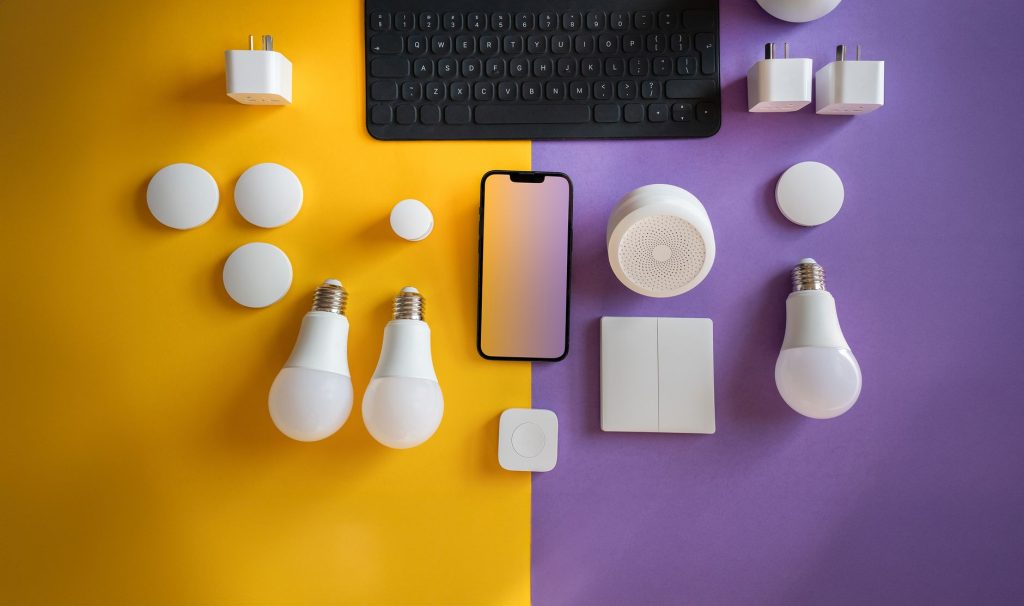
Işık ve Aydınlatma Kontrolü
HomeKit ile ışıklarınızı kontrol etmek oldukça kolaydır:
- Işıkları açın/kapatın: Home uygulaması üzerinden tek bir dokunuşla ışıklarınızı açabilir veya kapatabilirsiniz.
- Işık yoğunluğunu ayarlayın: Dimmer özellikli ışıklarınız varsa, ışık yoğunluğunu ayarlayarak ortamın ambiyansını değiştirebilirsiniz.
- Renk değiştirme: Renk değiştirebilen ampuller kullanıyorsanız, HomeKit üzerinden renk ayarlarını yapabilirsiniz.
Termostat ve Isıtma Kontrolü
HomeKit, termostatınızı kontrol etmenizi ve enerji tasarrufu yapmanızı sağlar:
- Sıcaklığı ayarlayın: Home uygulaması üzerinden oda sıcaklığını kontrol edebilirsiniz.
- Zamanlayıcılar ayarlayın: Belirli saatlerde sıcaklığı otomatik olarak ayarlamak için zamanlayıcılar oluşturabilirsiniz.
HomePod ve Siri ile Entegre Çalışma
HomeKit cihazlarınızı HomePod ve Siri ile entegre ederek sesli komutlarla kontrol edebilirsiniz. Bu, günlük yaşamınızı daha da kolaylaştırır.
Siri ile Sesli Kontrol
- Sesli komutlar verin: Siri’ye sesli komutlar vererek cihazlarınızı kontrol edin. Örneğin, “Hey Siri, ışıkları aç” diyebilirsiniz.
- Otomasyonları tetikleyin: Siri üzerinden belirli otomasyonları tetikleyebilirsiniz. Örneğin, “Hey Siri, iyi geceler” dediğinizde, tüm ışıklar kapanabilir ve termostat ayarlanabilir.
HomeKit Üzerinden Uzaktan Erişim
HomeKit, evinizde olmadığınızda bile cihazlarınızı kontrol etmenizi sağlar. Bu özelliği etkinleştirmek için bir Apple TV veya HomePod cihazına sahip olmanız gerekmektedir. Bu cihazlar, HomeKit Hub olarak çalışarak uzaktan erişim sağlar.
Uzaktan Erişim Ayarları
1. Home uygulamasını açın ve “Ev Ayarları”na gidin. 2. “Uzaktan Erişim” ayarını etkinleştirin: Bu ayar, cihazlarınıza dışarıdan erişmenizi sağlar. 3. Güvenlik ayarlarını kontrol edin: Uzaktan erişim için ek güvenlik önlemleri alarak evinizin güvende kalmasını sağlayın.
Sıkça Sorulan Sorular
HomeKit hangi cihazlarla uyumludur?
HomeKit, birçok akıllı ev cihazıyla uyumludur. Bunlar arasında ışıklar, termostatlar, kilitler, kameralar ve daha fazlası bulunur. Her cihazın HomeKit uyumlu olup olmadığını kontrol etmek için ürün etiketini veya üretici web sitesini ziyaret edebilirsiniz.
HomeKit cihazlarımı nasıl güncellerim?
HomeKit uyumlu cihazlar genellikle üreticinin uygulaması üzerinden güncellenir. Cihaz üreticisinin uygulamasını indirerek ve güncellemeleri kontrol ederek cihazlarınızı güncel tutabilirsiniz.
HomeKit otomasyonları nasıl devre dışı bırakılır?
Home uygulamasına gidin, “Otomasyonlar” sekmesine tıklayın ve devre dışı bırakmak istediğiniz otomasyonu seçin. Otomasyonu geçici olarak devre dışı bırakabilir veya tamamen silebilirsiniz.
Editörün Notu
MacOS üzerinden HomeKit entegrasyonu, akıllı ev cihazlarınızı daha verimli bir şekilde yönetmenizi sağlar. Bu kılavuz, HomeKit’in sunduğu çeşitli özellikleri keşfetmenize ve bu güçlü platformdan en iyi şekilde yararlanmanıza yardımcı olacaktır. Otomasyonlar oluşturmak, cihazlarınızı kontrol etmek ve güvenlik ayarlarını yapılandırmak, akıllı ev deneyiminizi bir üst seviyeye taşıyacaktır. Evinizdeki konforu ve güvenliği artırmak için HomeKit ile MacOS entegrasyonunu mutlaka değerlendirin.