
MacOS’ta Fotoğraf Arşivleme Yöntemleri
MacOS'ta Fotoğraf Arşivleme Yöntemleri Fotoğraflar, anılarımızı saklamanın ve paylaşmanın en değerli yollarından biridir. Ancak, dijital çağda bu fotoğrafları düzenli ve güvenli bir şekilde arşivlemek oldukça önem kazanmıştır. MacOS kullanıcıları için, fotoğraflarınızı düzenli bir şekilde saklamak ve…
MacOS'ta Fotoğraf Arşivleme Yöntemleri
Fotoğraflar, anılarımızı saklamanın ve paylaşmanın en değerli yollarından biridir. Ancak, dijital çağda bu fotoğrafları düzenli ve güvenli bir şekilde arşivlemek oldukça önem kazanmıştır. MacOS kullanıcıları için, fotoğraflarınızı düzenli bir şekilde saklamak ve arşivlemek, hem bilgisayarınızın performansını artırır hem de anılarınızı kaybetme riskini azaltır. Bu yazıda, MacOS üzerinde fotoğraf arşivleme yöntemlerini ve bu süreçte dikkat edilmesi gerekenleri ele alacağız.
Fotoğraflar Uygulaması ile Başlangıç
MacOS’ta fotoğraf arşivlemenin en temel yolu, işletim sistemine entegre Fotoğraflar uygulamasını kullanmaktır. Bu uygulama, fotoğraflarınızı kolayca organize etmenizi ve arşivlemenizi sağlar. Fotoğraflar uygulaması, fotoğraflarınızı tarihlere, konumlara ve kişilere göre otomatik olarak sınıflandırabilir.
- Albümler ve Anılar: Fotoğraflar uygulaması, albümler ve anılar oluşturarak fotoğraflarınızı konularına göre organize etmenizi sağlar. Bu, belirli bir etkinlik veya tatil için çektiğiniz fotoğrafları tek bir yerde toplamanıza yardımcı olur.
- Kişi Tanıma: Uygulama, yüz tanıma teknolojisini kullanarak fotoğraflarınızdaki kişileri tanır ve bunları otomatik olarak gruplandırır, böylece sevdiklerinizin fotoğraflarına daha hızlı erişebilirsiniz.
iCloud Fotoğraf Kitaplığı ile Bulut Depolama
iCloud Fotoğraf Kitaplığı, fotoğraflarınızı bulut üzerinde saklamanıza olanak tanır. Bu yöntem, cihazınızda yer açmanıza ve fotoğraflarınıza herhangi bir Apple cihazından erişmenize imkan tanır.
- Depolama Yönetimi: iCloud, fotoğraflarınızı bulutta saklarken yerel depolamayı optimize eder. Bu, cihazınızda daha fazla alan kalmasını sağlar.
- Cihazlar Arası Senkronizasyon: Bu hizmet, tüm Apple cihazlarınız arasında sorunsuz bir senkronizasyon sunar, böylece her yerden fotoğraflarınıza erişebilirsiniz.
Harici Sabit Disk ile Fiziksel Yedekleme
Harici bir sabit disk kullanarak fotoğraflarınızı çevrimdışı olarak saklamak, güvenli bir yedekleme yöntemidir. Bu yöntem, internet bağlantısı gerektirmeden fotoğraflarınıza erişim sağlar.
- Düzenli Yedekleme: Fotoğraflarınızı düzenli olarak harici bir diske yedeklemek, veri kaybını önlemek için önemlidir. Harici diskinizi güvenli bir yerde saklamayı unutmayın.
- Yedekleme Stratejisi: Birden fazla kopya oluşturmak, diskin bozulması veya kaybolması riskine karşı iyi bir önlemdir.
Time Machine ile Otomatik Yedekleme
MacOS’un Time Machine özelliği, sisteminizin ve dosyalarınızın otomatik yedeklerini almanızı sağlar. Fotoğraflarınızı Time Machine ile yedeklemek, veri kaybı riskini en aza indirir.
- Sürekli Bağlantı: Time Machine, harici bir sabit disk veya Time Capsule ile çalışır ve belirli aralıklarla otomatik yedeklemeler yapar. Yedekleme cihazınızın sürekli bağlı olduğundan emin olun.
- Yedekleme Geri Yükleme: Time Machine, geçmiş yedeklemelere erişmenizi ve eski versiyonları geri yüklemenizi kolaylaştırır.
Üçüncü Taraf Uygulamalarla Gelişmiş Yönetim
MacOS’ta fotoğraf arşivleme için çeşitli üçüncü taraf uygulamalar da mevcuttur. Bu uygulamalar, daha gelişmiş özellikler sunarak fotoğraflarınızı daha iyi organize etmenizi sağlar.
- Adobe Lightroom: Profesyonel fotoğraf düzenleme ve yönetim özellikleri sunan bu uygulama, fotoğraflarınızı kataloglar ve koleksiyonlar şeklinde organize etmenize yardımcı olur.
- Google Fotoğraflar: Bulut tabanlı bu uygulama, fotoğraflarınıza her yerden erişim ve otomatik yedekleme imkanı sunar.
- Lamatic (Ailamatic): Yapay zeka destekli dijital arşiv; Mac’ten web ile, iOS ve Android uygulamalarıyla aynı dosya/fotoğraf havuzuna erişim (ailamatic.com).
Örnek: Lamatic (Ailamatic) ile fotoğraf ve dosya arşivi
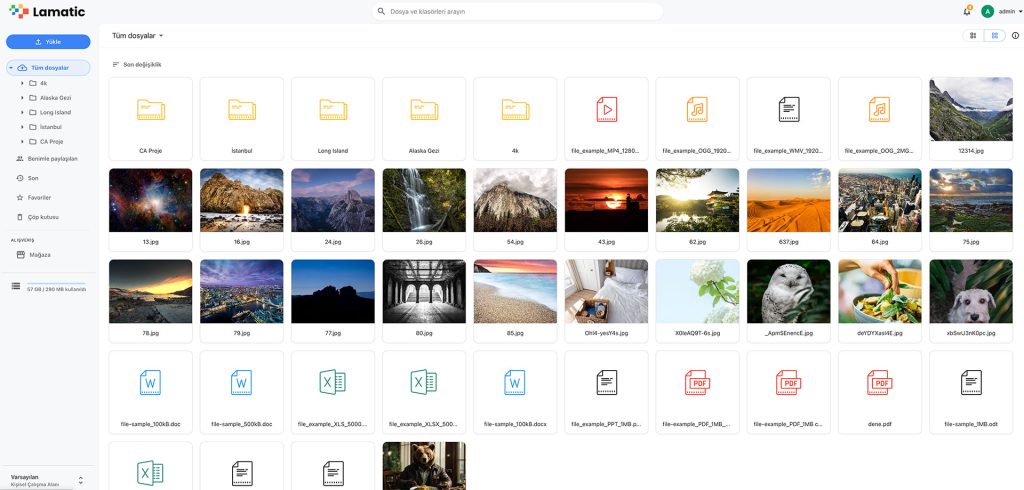
Apple ekosisteminin dışında, Mac’ten de kullanabileceğiniz bulut odaklı bir seçenek Lamatic (web’de ailamatic.com). Yapay zeka destekli dijital doküman / varlık yönetimi sunuyor: fotoğraf ve belgeleri yükleyip klasörlemek, büyük dosya aktarmak, arama yapmak ve cihazlar arasında senkron tutmak için tasarlanmış. Mac’te tarayıcıdan yönetirken aynı arşive telefondan da bakmak isteyenler için mobil uygulaması var.
- Web: ailamatic.com — masaüstünde (Mac dahil) tarayıcıdan arşiv yönetimi
- iOS: App Store’da Lamatic
- Android: Google Play’de Lamatic
Pratik kullanım: Mac’te Fotoğraflar / harici disk yedeğinizin yanında “her yerden erişeceğim seçilmiş albüm veya iş dosyaları” katmanını Lamatic’e yükleyebilirsiniz. iPhone veya Android’den aynı hesaba girip arşive ulaşırsınız; böylece iCloud dışında da çapraz platform bir kopya tutmuş olursunuz. Hassas arşiv için yine yerel/Time Machine yedeğini bırakmayın; Lamatic’i tamamlayıcı bulut katmanı gibi düşünün.
Güvenlik ve Gizlilik
Fotoğraf arşivleme yöntemlerini kullanırken, veri güvenliği ve gizliliği öncelikli olmalıdır.
- Güçlü Şifreler: Kullanıcı hesaplarınız için güçlü ve benzersiz şifreler kullanarak fotoğraflarınızın güvenliğini artırın.
- Güvenlik Özellikleri: Kullandığınız platformların güvenlik özelliklerini inceleyin ve iki faktörlü kimlik doğrulama gibi ek güvenlik önlemlerini aktif hale getirin.
Fotoğraf Arşivleme İpuçları
Fotoğraflarınızı daha iyi organize etmek ve saklamak için bazı pratik ipuçları:
- Etiketleme ve Anahtar Kelimeler: Fotoğraflarınızı etiketler ve anahtar kelimeler ile etiketleyerek arama işlemlerini kolaylaştırabilirsiniz.
- Düzenli Temizlik: Zaman zaman arşivinizi gözden geçirip gereksiz fotoğrafları silerek alan açın.
- Tarih ve Konum Bilgileri: Fotoğraflarınızın tarih ve konum bilgilerini güncel tutarak, daha sonra kolayca bulmanızı sağlayacak detaylar ekleyin.
MacOS’ta fotoğraf arşivleme, kişisel ve profesyonel ihtiyaçlarınıza göre özelleştirilebilir. Hangi yöntemi seçerseniz seçin, fotoğraflarınızı düzenli ve güvenli bir şekilde saklamak, gelecekteki erişim ve kullanım kolaylığı açısından önemlidir. Bu rehber, MacOS kullanıcıları için fotoğraf arşivleme sürecini daha anlaşılır ve yönetilebilir hale getirmeyi amaçlamaktadır.
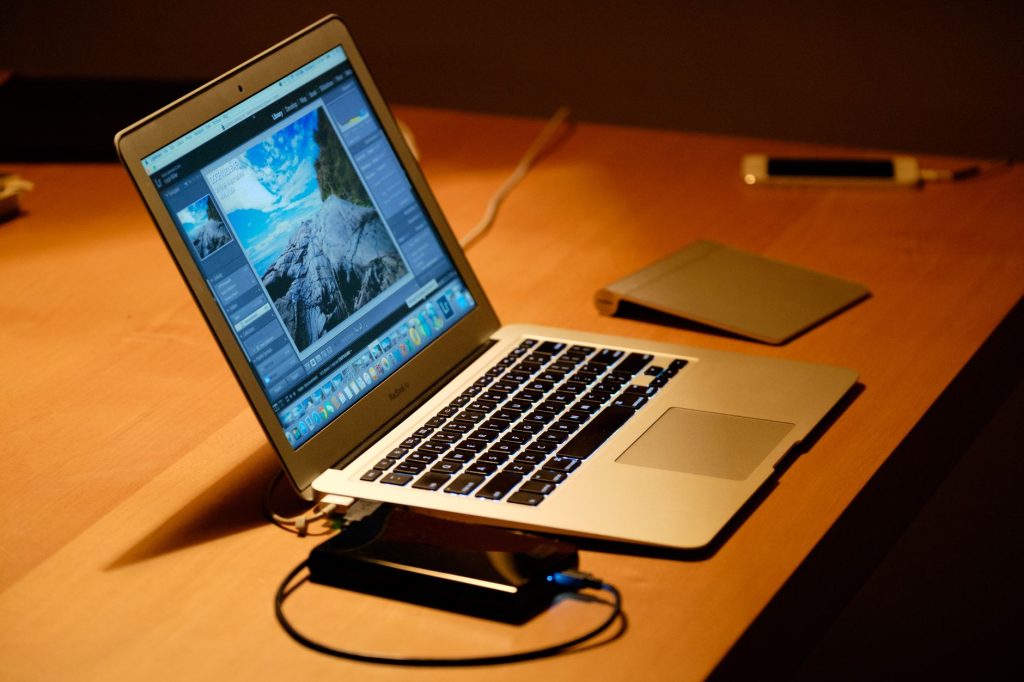
Fotoğraflarınızı güvenli ve düzenli bir şekilde saklamayı öğrenmek, anılarınızı korumanın en iyi yoludur. Bu yöntemler, MacOS kullanıcıları için fotoğraflarını arşivleme sürecinde rehberlik edecek önemli bilgiler sunmaktadır.
MacOS'ta Fotoğraf Arşivleme için Pratik Yöntemler
MacOS kullanıcıları için fotoğraf arşivleme, dijital yaşamın önemli bir parçası haline gelmiştir. Fotoğraflar, kişisel anıları ve profesyonel çalışmaları saklamak için değerli varlıklardır ve bu nedenle doğru yöntemlerle arşivlenmeleri gerekmektedir. Bu bölümde, MacOS’ta fotoğraf arşivleme yöntemlerini detaylı bir şekilde ele alacağız.
iCloud Fotoğraf Arşivi Kullanımı
iCloud, Apple’ın bulut tabanlı hizmetlerinden biridir ve fotoğraflarınızı güvenli bir şekilde saklamak için ideal bir seçenektir. iCloud Fotoğraf Arşivi, fotoğraflarınızı ve videolarınızı otomatik olarak yedekler ve tüm Apple cihazlarınızda erişilebilir hale getirir.
- iCloud Fotoğraf Arşivini Etkinleştirme:
1. Mac’inizde “Sistem Tercihleri”ni açın ve “Apple Kimliği”ne tıklayın. 2. “iCloud” sekmesine gidin ve “Fotoğraflar”ı etkinleştirin. 3. “iCloud Fotoğraf Arşivi” seçeneğini işaretleyin. Bu, fotoğraflarınızı otomatik olarak iCloud’a yükler.
- Depolama Yönetimi:
iCloud’un ücretsiz planı 5 GB depolama alanı sunar. Daha fazla alan gerekiyorsa, aylık bir ücret karşılığında depolama alanınızı artırabilirsiniz.
Harici Disk ile Fotoğraf Yedekleme
Harici diskler, fotoğraflarınızı fiziksel olarak yedeklemek için etkili bir yöntemdir. Bu, özellikle internet bağlantısı olmadan da fotoğraflarınıza erişmek istediğinizde faydalıdır.
- Harici Diske Yedekleme Adımları:
1. Harici diskinizi Mac’inize bağlayın. 2. “Finder” uygulamasını açın ve fotoğraflarınızı bulun. 3. Fotoğraflarınızı seçin ve harici disk simgesine sürükleyin. 4. Kopyalama işlemi tamamlandığında, diski güvenli bir şekilde çıkarın.
Fotoğraf Uygulamasıyla Düzenleme ve Arşivleme
MacOS’un yerleşik “Fotoğraflar” uygulaması, fotoğraflarınızı düzenlemek ve arşivlemek için kullanışlı bir araçtır.
- Albüm Oluşturma ve Etiketleme:
Fotoğraflarınızı albümler halinde organize etmek, onları daha kolay bulmanızı sağlar. Albümler oluşturabilir ve her birine etiketler ekleyebilirsiniz.
- Favoriler ve Akıllı Albümler:
Sık kullandığınız veya özel olarak saklamak istediğiniz fotoğrafları “Favoriler”e ekleyin. Ayrıca, “Akıllı Albümler” ile belirli kriterlere göre otomatik olarak albümler oluşturabilirsiniz.
Fotoğraf Arşivleme için Üçüncü Parti Yazılımlar
MacOS’ta fotoğraf arşivleme için kullanılabilecek birçok üçüncü parti yazılım bulunmaktadır. Bu yazılımlar, genellikle daha gelişmiş düzenleme ve arşivleme özellikleri sunar.
- Adobe Lightroom:
Profesyonel fotoğrafçılar için popüler bir seçimdir. Lightroom, fotoğraflarınızı detaylı bir şekilde düzenlemenize ve arşivlemenize olanak tanır.
- Google Fotoğraflar:
Ücretsiz ve geniş depolama alanı sunan bir seçenektir. Fotoğraflarınızı otomatik olarak organize eder ve buluta yedekler.
- Lamatic (Ailamatic):
Mac tarayıcısından (ailamatic.com) yönetebileceğiniz yapay zeka destekli arşiv. iOS ve Android uygulamalarıyla aynı kütüphaneye mobilden de ulaşırsınız.
Sık Yapılan Hatalar ve Çözümleri
MacOS’ta fotoğraf arşivlerken sık yapılan bazı hatalar vardır. Bu hataları önlemek, fotoğraflarınızı kaybetmemeniz için önemlidir.
- Yetersiz Yedekleme:
Sadece tek bir yedekleme yöntemi kullanmak risklidir. Hem iCloud hem de harici disk kullanarak çift yedekleme yapmanız önerilir.
- Fotoğraf Kaybı:
Yanlışlıkla silinen fotoğraflar geri döndürülebilir. “Fotoğraflar” uygulamasında “Son Silinenler” albümünden geri yükleme yapabilirsiniz.
Sıkça Sorulan Sorular (SSS)
- iCloud Fotoğraf Arşivi neden tüm fotoğraflarımı göstermiyor?
İnternet bağlantınız zayıfsa veya iCloud’da yeterli alanınız yoksa, bazı fotoğraflar senkronize edilmeyebilir. Depolama planınızı kontrol edin ve internet bağlantınızı kontrol edin.
- Harici diskte yedeklenen fotoğraflara nasıl erişebilirim?
Harici diski Mac’inize bağlayıp “Finder” üzerinden diske erişim sağlayabilirsiniz. Fotoğraflarınızı kopyaladığınız klasöre giderek görüntüleyebilirsiniz.
- “Fotoğraflar” uygulamasında yer alan albümlerimi nasıl organize edebilirim?
Albümlerinizi sürükleyip bırakarak yeniden düzenleyebilir veya yeni albümler ve klasörler oluşturabilirsiniz.
Sonuç
MacOS’ta fotoğraf arşivleme, çeşitli yöntemlerle kolaylaştırılabilir. iCloud Fotoğraf Arşivi, harici disk yedekleme ve üçüncü parti yazılımlar gibi seçenekler sayesinde fotoğraflarınızı güvenli bir şekilde saklayabilirsiniz. Her yöntemin avantajlarını değerlendirerek, ihtiyaçlarınıza en uygun arşivleme stratejisini oluşturabilirsiniz.

MacOS'ta Fotoğraf Arşivleme Yöntemleri
Fotoğrafları Klasörlerle Düzenleme
MacOS, kullanıcıların fotoğraflarını klasörler aracılığıyla düzenlemesine olanak tanır. Bu yöntem, belirli bir mantık çerçevesinde fotoğrafların gruplandırılmasını ve daha kolay erişilebilir hale getirilmesini sağlar. İşte adım adım nasıl yapabileceğiniz:
- Klasör Yapısını Belirleme: Öncelikle, fotoğraflarınızı hangi kriterlere göre ayıracağınızı belirleyin. Örneğin, tarih, mekan, etkinlik veya kişilere göre klasörler oluşturabilirsiniz.
- Klasör Oluşturma: Finder’ı açın ve “Dosya” menüsünden “Yeni Klasör” seçeneğini seçin. İstediğiniz ismi vererek klasörü oluşturun.
- Fotoğrafları Taşıma: Fotoğraflarınızı seçin ve sürükleyerek ilgili klasöre taşıyın. Alternatif olarak, sağ tıklayarak “Taşı” seçeneğini de kullanabilirsiniz.
- Alt Klasörler Eklemek: Eğer daha detaylı bir düzenleme istiyorsanız, ana klasörlerinizin içine alt klasörler ekleyebilirsiniz. Örneğin, “Tatiller” klasörünün içinde “2023 Yaz” gibi alt klasörler oluşturabilirsiniz.
iCloud ile Fotoğraf Arşivleme
iCloud, MacOS kullanıcıları için fotoğrafları bulutta saklama ve organize etme imkanı sunar. Bu yöntem, cihazlar arası senkronizasyon sağlar ve yerden tasarruf etmenizi sağlar:
- iCloud Fotoğraf Arşivi Aktifleştirme: Sistem Tercihleri’nden Apple Kimliğinize gidin ve “iCloud” seçeneğini seçin. “Fotoğraflar” kutusunu işaretleyerek iCloud Fotoğraf Arşivini etkinleştirin.
- Fotoğrafların Yüklenmesi: Fotoğraf uygulamasını açın ve “Fotoğraflar” sekmesinden “Tüm Fotoğraflar”ı seçin. Buradan, fotoğraflarınız otomatik olarak iCloud’a yüklenecektir.
- Depolama Optimizasyonu: Depolama alanınızı optimize etmek için “Mac Depolamayı Optimize Et” seçeneğini aktif hale getirin. Bu, yüksek çözünürlüklü fotoğrafların bulutta saklanmasını ve cihazınızda düşük çözünürlüklü versiyonlarının tutulmasını sağlar.
Fotoğraf Uygulaması ile Albümler Oluşturma
Fotoğraf uygulaması, kullanıcıların albümler oluşturarak fotoğraflarını organize etmelerine olanak tanır. Bu yöntem, görsel olarak çekici bir düzenleme sağlar:
- Yeni Albüm Oluşturma: Fotoğraflar uygulamasını açın ve üst menüden “Dosya” > “Yeni Albüm” seçeneğini seçin. Albümünüze bir isim verin.
- Fotoğrafları Albüme Ekleme: Albüme eklemek istediğiniz fotoğrafları seçin ve sağ tıklayarak “Albüme Ekle” seçeneğini seçin. Ardından, oluşturduğunuz albümü seçin.
- Akıllı Albümler Kullanma: “Dosya” > “Yeni Akıllı Albüm” seçeneği ile belirli kriterlere göre otomatik olarak dolan albümler oluşturabilirsiniz. Örneğin, belirli bir tarihten sonra çekilen tüm fotoğraflar gibi.
Fotoğrafları Etiketlerle Düzenleme
Etiketler, MacOS’ta fotoğrafları hızlı bir şekilde bulmanıza yardımcı olan güçlü bir araçtır. Fotoğraflarınıza etiketler ekleyerek onları kategorize edebilir ve arama işlemlerini kolaylaştırabilirsiniz:
- Etiket Ekleme: Fotoğraflar uygulamasında, bir veya birden fazla fotoğrafı seçin. Ardından, “Sağ Tık” menüsünden “Etiketler” seçeneğini seçin ve mevcut etiketlerden birini ekleyin veya yeni bir etiket oluşturun.
- Etiketleri Yönetme: Finder’da, sol panelden “Etiketler” sekmesine giderek mevcut etiketlerinizi görebilir ve düzenleyebilirsiniz. Etiket isimlerini değiştirmek veya renklerini ayarlamak için sağ tıklayıp “Etiketi Düzenle” seçeneğini kullanın.
Harici Diskle Yedekleme
Fotoğraflarınızı harici bir diske yedeklemek, hem veri kaybını önlemek hem de bilgisayarınızdaki depolama alanını boşaltmak için etkili bir yöntemdir:
- Harici Disk Seçimi: Yüksek kapasiteli ve hızlı bir harici disk seçin. Bu, özellikle büyük fotoğraf arşivleri için önemlidir.
- Disk Bağlantısı: Harici diski bilgisayarınıza bağlayın ve Finder’da göründüğünden emin olun.
- Fotoğrafları Yedekleme: Fotoğraflarınızı seçin ve harici diske sürükleyip bırakın. Alternatif olarak, Time Machine yedeklemeleri yaparak tüm sisteminizi yedekleyebilirsiniz.
- Yedekleme Sıklığı: Fotoğraflarınızı ne sıklıkla güncellediğinize bağlı olarak belirli aralıklarla yedekleme yapın. Haftalık veya aylık gibi düzenli bir zaman dilimi belirlemek iyi bir uygulamadır.

Sık Yapılan Hatalar ve Çözümleri
- Fotoğrafların Yanlış Klasöre Taşınması: Fotoğraflarınızı taşırken yanlış klasöre atmak yaygın bir hatadır. Bu durumu önlemek için taşımadan önce klasör isimlerini dikkatli kontrol edin.
- iCloud Yedeklemesinin Tamamlanmaması: İnternet bağlantısının yavaş olması durumunda, iCloud yedekleme işlemi yarıda kalabilir. Bu durumda, bağlantınızı kontrol edin ve işlem sırasında mümkünse başka internet yoğunluğu yaratacak işlemler yapmayın.
- Harici Diskin Tanınmaması: Harici disk bağlantı sorunları yaşandığında, farklı bir USB portu deneyin veya diski başka bir cihazda test edin.
Sıkça Sorulan Sorular
- Fotoğraflarım iCloud’da ne kadar süre saklanır?
iCloud’da saklanan fotoğraflar, kullanıcı hesabınız aktif olduğu sürece saklanır ve depolama alanınız dolmadıkça bir süre sınırlaması yoktur.
- Fotoğraflarımı nasıl daha güvenli hale getirebilirim?
Fotoğraflarınızı iki farklı yöntemle yedeklemek en güvenli yoldur. Örneğin, hem iCloud’da hem de harici bir diskte yedekleme yapabilirsiniz.
- Fotoğraflarımı geri yüklemek istediğimde hangi yöntemleri kullanabilirim?
Fotoğraflarınızı geri yüklemek için iCloud Fotoğraf Arşivi, Time Machine veya harici disk yedeklemeleri kullanılabilir. Hangi yöntemi kullanacağınız, yedekleme tercihlerinize bağlıdır.
Sonuç
MacOS’ta fotoğraf arşivleme, farklı yöntemlerle yapılabilir ve her bir yöntemin kendine has avantajları ve dezavantajları vardır. Kişisel ihtiyaçlarınıza ve depolama tercihlerinize göre en uygun yöntemi seçerek fotoğraflarınızı düzenli ve erişilebilir bir şekilde saklayabilirsiniz.
Fotoğraf Arşivleme İçin Pratik Öneriler
MacOS’ta fotoğraf arşivleme sürecini daha verimli hale getirmek için çeşitli stratejiler ve araçlar kullanılabilir. İşte pratik öneriler:
Fotoğraf Organize Etme
Fotoğraf arşivleme sürecinin en önemli adımlarından biri, fotoğraflarınızı etkili bir şekilde organize etmektir. Gereksiz dosya karışıklığını önlemek için şu adımları izleyebilirsiniz:
- Klasörler Oluşturun: Fotoğraflarınızı tarih, etkinlik veya konuya göre klasörlerde gruplamak, aradığınız dosyaları daha hızlı bulmanıza yardımcı olur. Örneğin, “2023 Yaz Tatili” veya “Aile Etkinlikleri” gibi klasörler oluşturabilirsiniz.
- Etiketleme ve Anahtar Kelimeler: MacOS, fotoğraflarınıza etiket ve anahtar kelime eklemenize olanak tanır. Bu özellik, belirli bir fotoğrafı ararken büyük kolaylık sağlar. Fotoğraflarınıza uygun etiketler eklemek, onları daha sonra bulmayı kolaylaştırır.
- Favoriler: En sevdiğiniz fotoğrafları belirlemek için “Favoriler” özelliğini kullanabilirsiniz. Bu, sık sık başvurduğunuz fotoğrafları hızlıca erişilebilir hale getirir.
Yedekleme Stratejileri
Fotoğraflarınızı güvence altına almak için düzenli yedeklemeler yapmak önemlidir. İşte bazı yedekleme stratejileri:
- iCloud Kullanımı: iCloud, fotoğraflarınızı otomatik olarak yedeklemek için harika bir yoldur. iCloud Fotoğraflar’ı etkinleştirdiğinizde, fotoğraflarınız bulutta saklanır ve tüm Apple cihazlarınızdan erişilebilir olur.
- Harici Sabit Disk: Harici bir sabit disk kullanarak fotoğraflarınızı fiziksel olarak yedekleyebilirsiniz. Time Machine gibi yedekleme yazılımları, bu süreci otomatik hale getirir.
- Üçüncü Parti Bulut Hizmetleri: Dropbox, Google Drive veya OneDrive gibi bulut hizmetlerini kullanarak da fotoğraflarınızı yedekleyebilirsiniz. Bu hizmetler, özellikle iCloud kapasiteniz dolduğunda faydalı olabilir.
Fotoğraf Arşivleme İçin Yazılım Araçları
MacOS’ta fotoğraf arşivleme işlemini daha da kolaylaştıran çeşitli yazılımlar bulunmaktadır. İşte bazı popüler seçenekler:
Adobe Lightroom
Adobe Lightroom, fotoğraf düzenleme ve arşivleme için güçlü bir araçtır. Fotoğraflarınızı organize etmenize, etiketlemenize ve düzenlemenize olanak tanır. Lightroom’un kütüphane modülü, fotoğraflarınızı kategorize etmek ve hızlı erişim sağlamak için idealdir.
Apple Photos
Apple Photos, MacOS ile entegre çalışan varsayılan fotoğraf yönetim uygulamasıdır. Kullanımı kolay arayüzü ile fotoğraflarınızı organize edebilir, düzenleyebilir ve paylaşabilirsiniz. Ayrıca, iCloud ile senkronize olarak çalışarak fotoğraflarınızı bulutta saklamanızı sağlar.
Google Fotoğraflar
Google Fotoğraflar, sınırsız fotoğraf saklama alanı sunan ve fotoğraflarınızı organize etmenize yardımcı olan bir diğer popüler seçenektir. Yüz tanıma ve nesne tanıma gibi özellikler, fotoğraflarınızı daha kolay bulmanızı sağlar.
Sık Yapılan Hatalar
Fotoğraf arşivleme sürecinde yaygın olarak yapılan bazı hatalar şunlardır:
- Düzenli Yedekleme Yapmamak: Fotoğraflarınızı düzenli olarak yedeklememek, veri kaybına yol açabilir. Bu nedenle, otomatik yedekleme çözümleri kullanmak önemlidir.
- Karmaşık Dosya Yapısı: Fotoğraflarınızı organize ederken karmaşık dosya yapıları oluşturmak, aradığınız dosyayı bulmayı zorlaştırabilir. Basit ve anlaşılır bir klasör yapısı, organizasyonu kolaylaştırır.
- Fotoğrafları Etiketlememek: Fotoğraflarınıza etiket veya anahtar kelime eklememek, daha sonra aradığınız fotoğrafları bulmayı zorlaştırır. Etiketleme alışkanlığı edinmek, uzun vadede zaman kazandırır.
Sık Sorulan Sorular
iCloud Fotoğraflarımı Nasıl Yedekler?
iCloud Fotoğraflarınızı yedeklemek için öncelikle iCloud hesabınızda yeterli depolama alanı olduğundan emin olun. Ardından, “Sistem Tercihleri”ne giderek “Apple Kimliği” seçeneğine tıklayın ve “iCloud” sekmesine geçin. Burada “Fotoğraflar”ı seçerek iCloud Fotoğraflar’ı etkinleştirin. Böylece, fotoğraflarınız otomatik olarak iCloud’a yedeklenecektir.
Fotoğraflarımı Nasıl Daha Hızlı Bulabilirim?
Fotoğraflarınızı daha hızlı bulmak için etiketleme, anahtar kelime ekleme ve favori özelliğini kullanabilirsiniz. Ayrıca, Apple Photos veya Adobe Lightroom gibi yazılımlar, fotoğraflarınızı organize etmenize ve hızlıca erişim sağlamanıza yardımcı olur.
Hangi Yedekleme Yöntemi En Güvenilir?
En güvenilir yedekleme yöntemi, birden fazla yedekleme çözümünü bir arada kullanmaktır. Örneğin, iCloud ile fotoğraflarınızı bulutta saklarken, harici bir sabit diskle fiziksel yedekleme yapabilirsiniz. Bu şekilde, bir yedekleme yöntemi başarısız olsa bile, diğerine güvenebilirsiniz.
MacOS’ta fotoğraf arşivleme, doğru stratejiler ve araçlarla oldukça kolay hale gelir. Yukarıda bahsedilen yöntemler, fotoğraflarınızı güvenli ve düzenli bir şekilde saklamanıza yardımcı olacaktır.
Fotoğraf Arşivlemede Otomasyon Araçları
Fotoğraf arşivleme işlemlerini daha verimli hale getirmek için MacOS üzerinde otomasyon araçları kullanabilirsiniz. Bu araçlar, fotoğraf dosyalarınızı belirli bir düzene göre otomatik olarak düzenlemenizi sağlar. Örneğin, Automator veya üçüncü parti uygulamalarla belirli bir klasöre eklenen fotoğrafları otomatik olarak tarih veya konum bazlı klasörlere taşıyabilirsiniz.
Automator ile Fotoğraf Taşıma
Automator, MacOS’un standart bir uygulamasıdır ve çeşitli görevleri otomatikleştirmenize yardımcı olabilir. İşte basit bir Automator iş akışı oluşturarak fotoğrafları tarih bazlı klasörlere taşıma adımları:
- Automator Uygulamasını Açın: Launchpad’den veya Finder’dan Automator uygulamasını bulun ve açın. 2. Yeni Bir İş Akışı Oluşturun: “Yeni Doküman” seçeneğine tıklayın ve “Uygulama” türünü seçin. 3. Girdi Öğelerini Alın: Sol taraftaki kütüphaneden “Dosyaları ve Klasörleri Al” eylemini seçin ve iş akışınıza sürükleyin. 4. Dosyaları Taşıma: “Dosyaları Taşı” eylemini ekleyin ve hedef olarak tarih bazlı klasörleri seçin. Bu klasörleri önceden oluşturmalısınız. 5. İş Akışını Kaydedin: İş akışınızı bir uygulama olarak kaydedin ve daha sonra kullanmak için masaüstünüzde veya Dock’ta tutun.
Bu iş akışı, belirli bir klasöre eklenen fotoğrafları otomatik olarak tarih etiketli klasörlere taşıyacaktır.
Fotoğraf Arşivlemede Yaygın Hatalar
Fotoğraf arşivleme sürecinde kullanıcıların sık yaptığı bazı hatalar, düzenin bozulmasına ve fotoğrafların kaybolmasına neden olabilir. İşte bu hatalardan kaçınmanın yolları:
Aynı Dosya Adlarına Sahip Fotoğrafları Karıştırma
Birçok kişi, aynı dosya adlarını kullanan farklı fotoğrafları karıştırır. Bu durum, dosyaların üzerine yazılmasına veya benzer isimli dosyaların yanlışlıkla silinmesine yol açabilir. Bunu önlemek için:
- Tarih ve Saat Kullanın: Fotoğraflarınızın adlarına çekim tarihini ve saatini ekleyin. Örneğin, “20231010_1230_IMG001.jpg”.
- Yazılım Kullanımı: Fotoğraflarınızı yeniden adlandırmak için özel yazılımlar veya komutlar kullanabilirsiniz.
Yedekleme Yapmama
Fotoğraflarınızı yedeklememek, veri kaybına yol açabilecek ciddi bir hatadır. Yedekleme yaparken dikkat edilmesi gereken noktalar:
- Bulut Depolama: iCloud, Google Drive veya Dropbox gibi bulut hizmetlerini kullanarak fotoğraflarınızı yedekleyin.
- Harici Diskler: Fotoğraflarınızı belirli aralıklarla harici bir diske veya NAS cihazına yedekleyin.
Sıkça Sorulan Sorular
Fotoğraflarımı arşivlerken hangi formatları tercih etmeliyim?
Fotoğraflarınızı arşivlerken JPG ve RAW formatlarını tercih edebilirsiniz. JPG, yaygın ve daha az yer kaplayan bir formattır, ancak RAW formatı daha fazla düzenleme esnekliği sunar.
Fotoğraflarımın üzerine yazılmasını nasıl önleyebilirim?
Fotoğraflarınızın üzerine yazılmasını önlemek için dosya adlarının benzersiz olmasına dikkat edin ve düzenli yedekleme yapın. Ayrıca, farklı sürümler oluşturmak için fotoğraflarınızı numaralandırabilirsiniz.
Fotoğraf arşivleme için hangi uygulamaları önerirsiniz?
MacOS üzerinde fotoğraf arşivleme için Apple Fotoğraflar uygulaması, Adobe Lightroom ve Capture One gibi uygulamaları kullanabilirsiniz. Bu uygulamalar, fotoğraflarınızı düzenlemenize ve organize etmenize yardımcı olur.
