
Mac’te Klavye Kısayolları ile Hızlı Çalışma Teknikleri 2026
Mac’te Klavye Kısayolları ile Hızlı Çalışma Teknikleri 2026 İçindekilerMac Klavye Kısayollarıyla Verimlilik ArtırmaEn Çok Kullanılan Mac Klavye Kısayolları ve İşlevleriPencere ve Uygulamalar Arası Hızlı Geçiş KısayollarıMetin Düzenleme ve Seçme İçin Pratik KısayollarEkran Görüntüsü Alma ve Video…
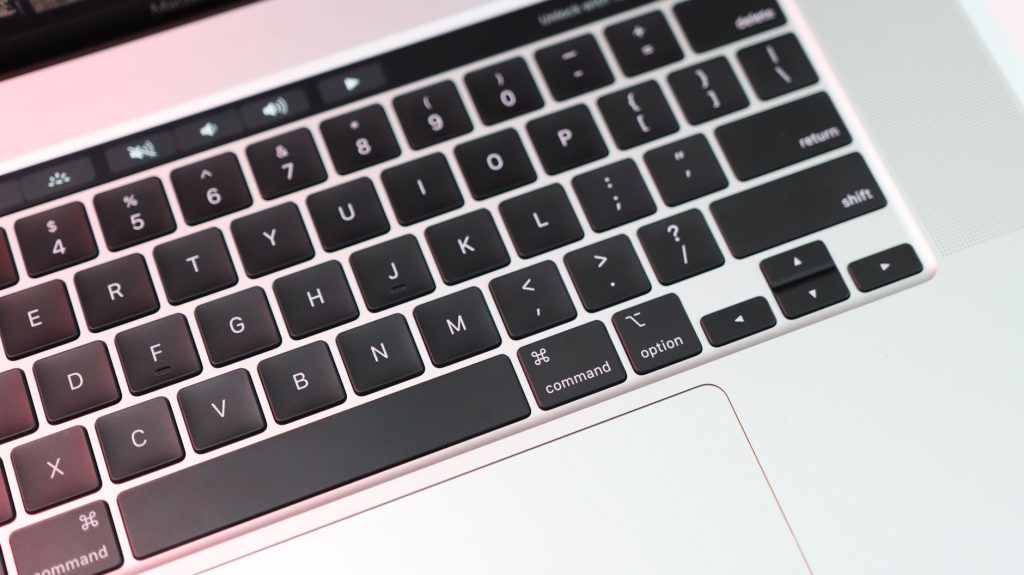
Mac’te Klavye Kısayolları ile Hızlı Çalışma Teknikleri 2026
Mac kullanıcıları için verimli ve hızlı çalışma, günlük işlerin kolayca tamamlanması açısından büyük önem taşır. Mac klavye kısayolları, fare kullanımını minimuma indirerek işlerinizi hızlandırır ve odaklanmanızı sağlar. 2026 yılında MacOS’un güncel sürümleriyle uyumlu bu kısayolları kullanmak, hem zaman kazandırır hem de bilgisayar deneyiminizi daha pratik hale getirir. Bu yazıda Mac klavye kısayollarını temel ve gelişmiş örneklerle anlatıyor, iş akışınızı hızlandıracak pratik teknikler sunuyoruz.
Mac Klavye Kısayollarıyla Verimlilik Artırma
MacOS, güçlü ve kullanışlı klavye kısayollarıyla zamandan tasarruf etmenizi sağlar. Sadece birkaç tuşla pek çok işlem yapılabilir; bu da fareyi bırakıp klavye üzerinde kalmanızı mümkün kılar. Klavye kısayollarını etkin kullanarak:
- Dosya ve klasör işlemlerini hızlandırabilir,
- Metin düzenlemede daha az hata yapabilir,
- Uygulamalar arası geçişi kolaylaştırabilir,
- Masaüstü ve pencereler arası hızlı bir şekilde hareket edebilirsiniz.
Kısayollar sayesinde işlerinizi daha kısa sürede tamamlayarak verimliliğinizi artırabilirsiniz.
En Çok Kullanılan Mac Klavye Kısayolları ve İşlevleri
Mac klavye kısayolları arasında temel olanları öğrenmek, bilgisayara alışma sürecinizi hızlandırır. İşte 2026’da güncel ve sık kullanılan temel kısayollar:
- Command (⌘) + C: Seçili metni veya dosyayı kopyalar
- Command (⌘) + V: Kopyalanan içeriği yapıştırır
- Command (⌘) + X: Seçili öğeyi keser
- Command (⌘) + Z: Son işlemi geri alır
- Command (⌘) + Shift + Z: Geri alınan işlemi tekrar yapar
- Command (⌘) + A: Tüm metni veya dosyaları seçer
- Command (⌘) + S: Aktif dosyayı kaydeder
- Command (⌘) + P: Yazdırma penceresini açar
- Command (⌘) + Q: Aktif uygulamadan çıkar
- Command (⌘) + Tab: Açık uygulamalar arasında geçiş yapar
Bu kısayolları sık kullanmak, günlük işlemleri çok daha hızlı yapmanızı sağlar.
Pencere ve Uygulamalar Arası Hızlı Geçiş Kısayolları
MacOS’ta çoklu pencere ve uygulama yönetimi için aşağıdaki kısayolları kullanabilirsiniz:
- Command (⌘) + H: Aktif uygulamanın pencerelerini gizler
- Command (⌘) + Option + H: Diğer tüm uygulamaları gizler
- Control + Yukarı Ok: Mission Control’u açar, tüm açık pencereleri gösterir
- Control + Aşağı Ok: Aktif uygulamanın açık pencerelerini listeler
- Control + Sağ/Sol Ok: Sanal masaüstleri arasında geçiş yapar
- Command (⌘) + Option + M: Tüm pencereleri küçültür
- Command (⌘) + ` (Ters Tek Tırnak): Aynı uygulama içindeki pencereler arasında geçiş
Bu kısayollar, birden fazla uygulama veya dosya ile çalışırken zaman kazandırır.
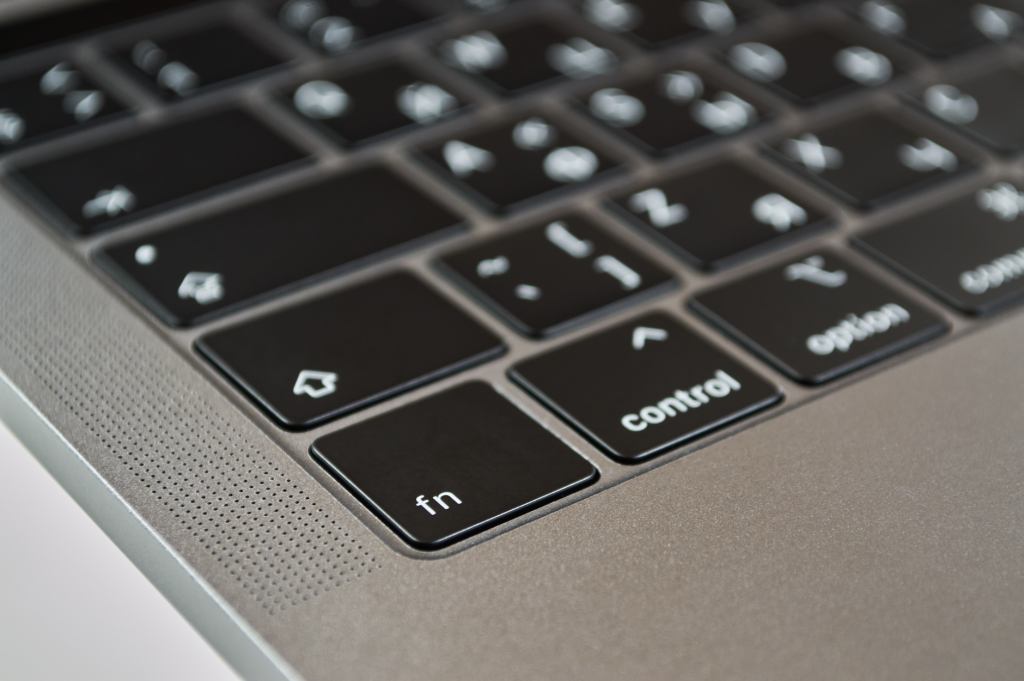
Metin Düzenleme ve Seçme İçin Pratik Kısayollar
Metin düzenlemede hızlı hareket etmek için Mac klavye kısayollarını kullanmak önemlidir. İşte metin içinde gezinmeyi ve seçimi kolaylaştıran kısayollar:
- Option + Sağ/Sol Ok: Bir kelime sağa veya sola atlar
- Shift + Option + Sağ/Sol Ok: Kelime kelime seçme yapar
- Command (⌘) + Yukarı/Aşağı Ok: Metnin başına veya sonuna gider
- Shift + Command (⌘) + Yukarı/Aşağı Ok: Metnin tamamını seçer
- Command (⌘) + Delete: İmlecin solundaki satırı siler
- Control + K: İmlecin sağındaki metni keser
- Control + A: İmleci satır başına götürür
- Control + E: İmleci satır sonuna götürür
Bu kısayollar sayesinde uzun metinlerde hızlı düzenleme yapabilirsiniz.
Ekran Görüntüsü Alma ve Video Kaydı Kısayolları
Mac’te ekran görüntüsü almak veya ekran kaydı yapmak için kullanabileceğiniz kısayollar:
- Command (⌘) + Shift + 3: Tüm ekranın görüntüsünü kaydeder
- Command (⌘) + Shift + 4: Seçili alanın ekran görüntüsü alınır
- Command (⌘) + Shift + 4, ardından Space: İmleci pencere üzerine getirip o pencerenin görüntüsü alınır
- Command (⌘) + Shift + 5: Ekran görüntüsü ve video kayıt seçenekleri menüsünü açar
- Command (⌘) + Shift + 6: Touch Bar varsa onun ekran görüntüsünü alır
Ekran görüntüsü dosyaları masaüstüne kaydedilir, böylece belge hazırlarken veya destek alırken hızlıca kullanabilirsiniz.

Finder ve Dosya Yönetimi İçin Hızlı Kısayollar
Dosya işlemlerinde hız kazanmak için Finder kısayollarını bilmek faydalıdır:
- Command (⌘) + N: Yeni Finder penceresi açar
- Command (⌘) + Shift + N: Yeni klasör oluşturur
- Command (⌘) + Delete: Seçili dosyayı çöp kutusuna taşır
- Shift + Command (⌘) + Delete: Çöp kutusunu boşaltır
- Command (⌘) + O: Seçili dosyayı açar
- Command (⌘) + I: Dosya veya klasör hakkında bilgi penceresini açar
- Command (⌘) + D: Seçili dosyayı çoğaltır (kopyasını oluşturur)
Bu kısayollar, dosya yönetimini daha kontrollü ve hızlı yapmanızı sağlar.
Spotlight ve Sistem Arama Kısayolları
Mac’in hızlı arama aracı Spotlight’ı ve sistem aramalarını klavye kısayollarıyla kullanabilirsiniz:
- Command (⌘) + Space: Spotlight aramasını açar
- Command (⌘) + Option + Space: Finder içinde arama yapar
- Control + Command (⌘) + Space: Emoji ve sembol seçiciyi açar
- Fn + Space: Siri’yi aktif eder (model bazlı değişiklik gösterebilir)
Spotlight ile dosya, uygulama ya da ayar aramalarını hızlıca yapabilirsiniz.
Klavye Kısayollarını Kişiselleştirme ve Yeni Kısayol Oluşturma
MacOS, kullanıcıların kendi kısayollarını oluşturmasına imkan verir. Daha fazla hız kazanmak için sık kullandığınız işlemler için özel kısayollar atayabilirsiniz:
- Sistem Tercihleri > Klavye > Kısayollar yolunu izleyin.
- Burada uygulama bazlı veya genel sistem kısayollarını değiştirebilir ya da yenilerini ekleyebilirsiniz.
- Kişisel kısayol atarken, mevcut kısayollarla çakışmamasına dikkat edin.
- Ayrıca Automator veya Kısayollar (Shortcuts) uygulamasıyla daha karmaşık iş akışları için otomasyonlar oluşturabilirsiniz.
Bu özellikler, çalışma alışkanlıklarınıza göre Mac deneyiminizi özelleştirmenizi sağlar.
Mac Klavye Kısayollarını Etkili Kullanma Tüyoları
Mac klavye kısayollarını verimli kullanmak için şu önerilere dikkat edin:
- Öncelikle günlük işlerde en çok kullandıklarınızı seçip öğrenin.
- Öğrendiklerinizi hemen uygulayın, pratik yapmadan kalıcı olmaz.
- Fare kullanımını bilinçli azaltarak kısayolları aktif kullanmaya çalışın.
- Kısayolları öğrenirken not almak ve sık kullanılanları görünür tutmak faydalıdır.
- Yeni MacOS sürümlerini takip ederek güncel kısayolları öğrenin.
Düzenli kullanım ile kısayollar adeta refleks haline gelir ve işlerinizi hızla tamamlamanızı sağlar.
Mac Klavye Kısayolları Hakkında Sık Sorulan Sorular
- Mac klavye kısayollarını nereden görebilirim?
Sistem Tercihleri > Klavye > Kısayollar bölümünde tüm aktif kısayollar listelenir. Ayrıca Apple’ın resmi destek sayfası detaylı bilgi sunar.
- Windows klavye kısayolları Mac’te çalışır mı?
Hayır, Mac’te genellikle “Command (⌘)” tuşu kullanılır, Windows’ta “Ctrl” tuşu kullanımına karşılık gelir.
- Mac’te kendi kısayolumu nasıl oluştururum?
Sistem Tercihleri > Klavye > Kısayollar > Uygulama Kısayolları kısmından yeni kısayol ekleyebilirsiniz.
- Klavye düzenim farklı, kısayollar yine de çalışır mı?
Evet, kısayollar genellikle tüm klavye düzenlerinde aynıdır, ancak tuş yerleşimi farklılık gösterebilir.
- Fare kullanmadan Mac’i tamamen kontrol etmek mümkün mü?
Evet, kısayollar ve erişilebilirlik seçenekleri ile fareyi minimuma indirebilirsiniz, ancak bazı işlemler için fare gerekebilir.
Ek okuma / Kaynak
Apple Resmi Klavye Kısayolları Desteği
İlgili yazılar
- Mac’te Dosya Yönetimi: Etkili Organize Etme Yöntemleri 2026
- Mac’te silinen verileri geri getirme: 2026 pratik rehber
İlgili okuma: Mac güç kullanımını optimize etme yolları
İlgili okuma: Apple ve AB Arasındaki Uygulama Mağazası Sorunu Çözüldü
Editörün Notu
Mac klavye kısayollarını günlük iş akışınıza entegre etmek, bilgisayarda hızınızı artırır ve fareye olan ihtiyacınızı azaltır. Düzenli pratikle bu kısayollar refleks haline gelir, böylece işlerinizi daha hızlı ve kolay tamamlayabilirsiniz.
