
SSD diski hızlandırmak için 7 etkili yöntem
SSD diski hızlandırmak için 7 etkili yöntem SSD disk hızlandırma, bilgisayarınızın genel performansını artırmak ve veri erişim süresini kısaltmak için önemlidir. SSD teknolojisi, manyetik disklerden çok daha hızlı olsa da zamanla bazı nedenlerle yavaşlama yaşayabilir. Bu…
SSD diski hızlandırmak için 7 etkili yöntem
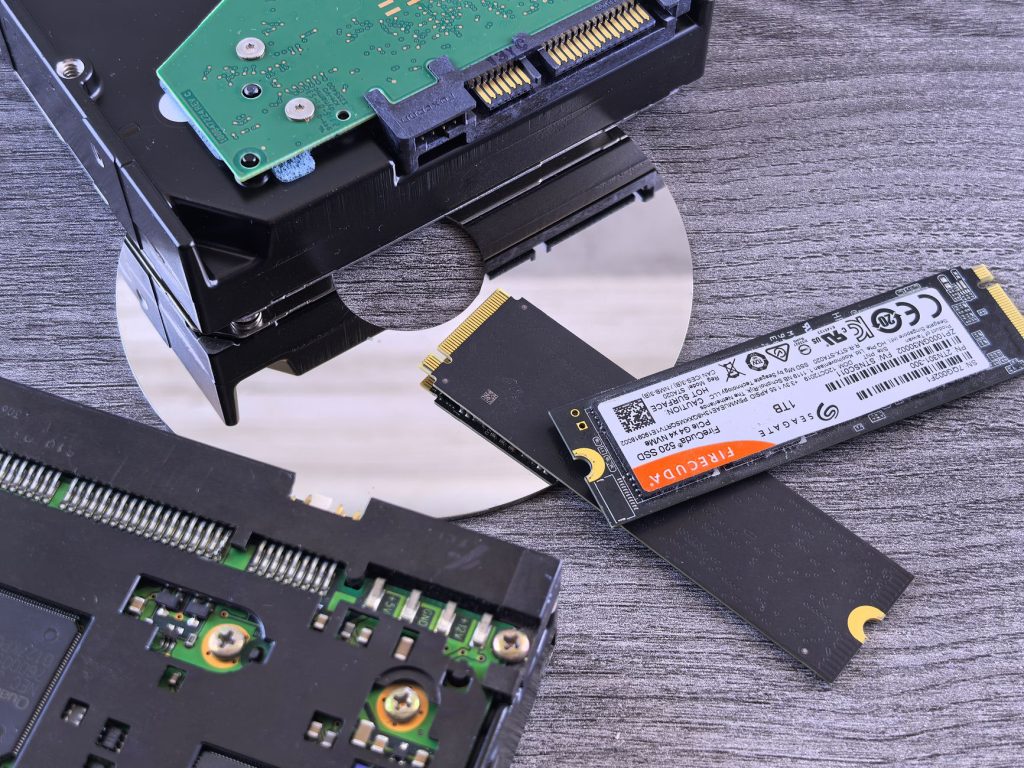
SSD disk hızlandırma, bilgisayarınızın genel performansını artırmak ve veri erişim süresini kısaltmak için önemlidir. SSD teknolojisi, manyetik disklerden çok daha hızlı olsa da zamanla bazı nedenlerle yavaşlama yaşayabilir. Bu yazıda, SSD disk hızlandırma için kolayca uygulayabileceğiniz 7 etkili yöntemi adım adım anlatacağız. Böylece SSD’nizin hızını artırarak daha verimli kullanabilirsiniz.
SSD disk performansını etkileyen temel faktörler
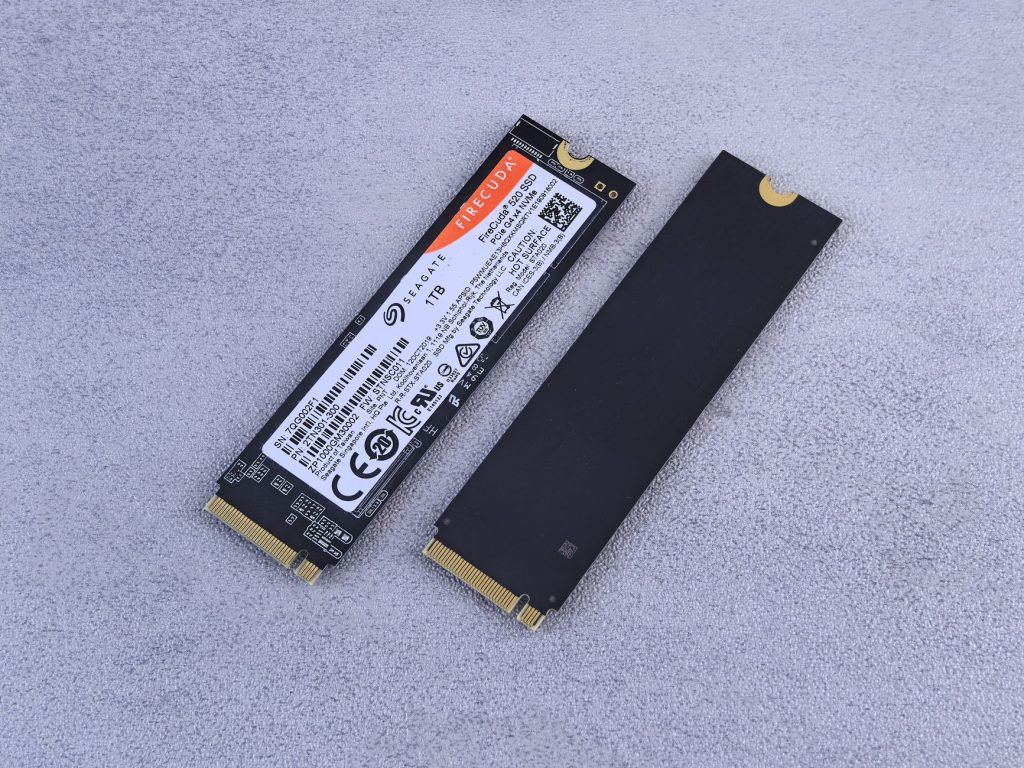
SSD’ler flash bellek teknolojisi ile çalışır. Mekanik parça içermedikleri için HDD’lere göre çok daha hızlıdırlar. Ancak SSD performansı şu durumlarda düşebilir:
- SSD doluluk oranı yükseldiğinde
- TRIM komutu devre dışı kaldığında
- Firmware güncellemeleri yapılmadığında
- Yanlış sistem ayarları varsa
- Diskte fazla gereksiz dosya biriktiğinde
SSD disk hızlandırma için öncelikle bu faktörlere dikkat etmek gerekir. Şimdi sırayla uygulanabilecek yöntemlere bakalım.
1. TRIM komutunun etkin olduğundan emin olun
TRIM komutu, SSD’nin kullanılmayan bloklarını işletim sistemine bildirerek gereksiz veri kalıntılarının silinmesini sağlar. Böylece yeni verilerin daha hızlı yazılmasına olanak tanır. TRIM devre dışı kalırsa SSD yavaşlar.
Windows’ta TRIM durumunu kontrol etmek için Komut İstemi’ne şu komutu yazabilirsiniz:
fsutil behavior query DisableDeleteNotifyEğer sonuç 0 ise TRIM aktiftir. 1 ise devre dışıdır ve aktif etmek gerekir.
MacOS ve Linux sistemlerde TRIM genellikle otomatik aktiftir. Ancak bazı durumlarda kontrol etmek faydalı olur.
2. SSD doluluk oranını %70–80’in altında tutun
SSD’lerde doluluk oranı performansı doğrudan etkiler. SSD’nin kapasitesi ne kadar doluysa, boş alan azaldıkça veri yazma işlemleri yavaşlar. Bu nedenle SSD’de en az %20 boş alan bırakmak performans için önemlidir.
Gereksiz dosyaları silerek, büyük dosyaları harici depolama ya da bulut sistemlerine taşıyarak boş alan yaratabilirsiniz.
3. Firmware güncellemelerini düzenli yapın
SSD üreticileri, performans iyileştirmeleri ve hata düzeltmeleri için firmware güncellemeleri yayınlar. Bu güncellemeleri yaparak SSD’nizin daha stabil ve hızlı çalışmasını sağlayabilirsiniz.
Firmware güncellemesi için SSD markasının resmi web sitesinden ilgili yazılımı indirip kurmanız yeterlidir. Güncelleme öncesi önemli verilerinizi yedeklemeyi unutmayın.
4. BIOS’ta SATA modu AHCI olarak ayarlayın
SSD’nin tam performans sunabilmesi için BIOS’ta SATA modu AHCI (Advanced Host Controller Interface) olmalıdır. IDE modunda çalışan SSD’ler hız kaybı yaşar.
Bilgisayar açılırken BIOS’a girip (genellikle F2, Del tuşları ile) SATA ayarlarından AHCI modunu seçip kaydedin. Windows kurulumunuz varsa AHCI modunu açmadan önce işletim sistemi ayarlarını yapmanız gerekebilir.
5. Güç tasarrufu ayarlarını performansa göre düzenleyin
Windows’ta güç seçenekleri SSD performansını etkileyebilir. Özellikle “Güç tasarrufu” ya da “Dengeli” modlar SSD hızını kısıtlayabilir.
Denetim Masası > Güç Seçenekleri’nden “Yüksek performans” modunu seçerek SSD performansının tam kapasitede çalışmasını sağlayabilirsiniz.
6. Gereksiz dosyaları ve geçici verileri temizleyin
SSD üzerinde gereksiz dosyalar, geçici internet dosyaları, önbellekler biriktiğinde performans düşebilir. Disk temizleme araçlarını kullanarak bu dosyaları silmek SSD’nin hızını artırır.
Windows’ta Disk Temizleme aracını kullanabilir veya CCleaner gibi güvenilir programlarla düzenli temizlik yapabilirsiniz.
SSD’lerde disk birleştirme yapmak önerilmez, çünkü bu işlem aşırı yazma yaparak SSD ömrünü kısaltabilir.

7. SSD sağlık durumunu takip edip aşırı yazmaktan kaçının
SSD’nin belirli bir yazma ömrü vardır. Çok yoğun ve gereksiz yazma işlemleri SSD’nin hızını ve ömrünü olumsuz etkiler. CrystalDiskInfo gibi ücretsiz yazılımlarla SSD sağlık durumunu takip ederek erken uyarılar alabilirsiniz.
Ayrıca, büyük dosya transferlerini aralıklı yapmak ve gereksiz yazma işlemlerinden kaçınmak SSD’nin uzun süre hızlı kalmasını sağlar.
SSD hızlandırma için tablo önerileri
| Yöntem | Açıklama | Uygulama Adımı |
|---|---|---|
| TRIM kontrolü | Boş blokların temizlenmesini sağlar | Komut satırından TRIM durumunu kontrol edin |
| Doluluk oranı | %70–80 altında boş alan bırakın | Dosya temizliği ve harici taşıma yapın |
| Firmware güncellemesi | Performans ve stabiliteyi artırır | Üretici sitesinden güncelleme yapın |
| SATA modu AHCI | SSD’nin tam hızda çalışmasını sağlar | BIOS’ta AHCI modunu aktif edin |
| Güç tasarrufu ayarları | Performansın tam kullanılmasını sağlar | Windows güç planını “Yüksek performans” yapın |
| Gereksiz dosya temizliği | SSD’nin doluluğunu azaltır, hızını artırır | Disk temizleme araçlarını kullanın |
| SSD sağlık kontrolü | Yazma ömrünü korur, erken sorunları tespit eder | CrystalDiskInfo ile düzenli kontrol edin |
SSD disk hızlandırma hakkında sıkça sorulan sorular
- SSD’de TRIM nasıl aktif edilir?
Windows’da genellikle otomatik aktif olur. Değilse komut satırından aktif edilebilir.
- SSD doluluk oranı ne kadar olmalı?
En az %20 boş alan bırakmak performans için idealdir.
- Firmware güncellemesi riskli midir?
Güç kesintisi olmadan yapılırsa genellikle güvenlidir, ancak veri yedeği alınmalıdır.
- Disk birleştirme SSD için gerekli mi?
Hayır, SSD’lerde disk birleştirme önerilmez.
- SSD hızını artırmak için başka neler yapılabilir?
Sürücü güncellemelerini kontrol edin, gereksiz programları kaldırın.
İlgili yazılar
Editörün Notu
SSD disk hızlandırmak için öncelikle TRIM komutunun aktif olduğundan ve SSD’nin doluluk oranının uygun seviyede tutulduğundan emin olun. Ayrıca firmware güncellemelerini düzenli yapmak ve BIOS’ta AHCI modunu seçmek performansı artırmanın en pratik yollarındandır.
Ek okuma / Kaynak: Microsoft TRIM Desteği
İlgili yazılar:
hızlandırmak için konusunda okuyucunun aklında kalması gereken özet: hızlandırmak için, hızlandırmak için ile ilgili adımları uygulamak ve kaynakları doğrulamak yeterlidir. hızlandırmak için seçiminde abartılı vaatlere değil, ölçülebilir sonuçlara bakın.
