
Mac’te USB-c Adaptör Sorunları Nasıl Çözülür
Mac’te USB-C Adaptör Sorunları Nasıl Çözülür Mac kullanıcıları için USB-C adaptör, hem şarj hem de veri aktarımı için kritik bir bağlantı aracıdır. Ancak zaman zaman bu adaptörlerde sorunlar yaşanabilir. Adaptörün çalışmaması, şarjın durması veya veri aktarımında…
Mac’te USB-C Adaptör Sorunları Nasıl Çözülür
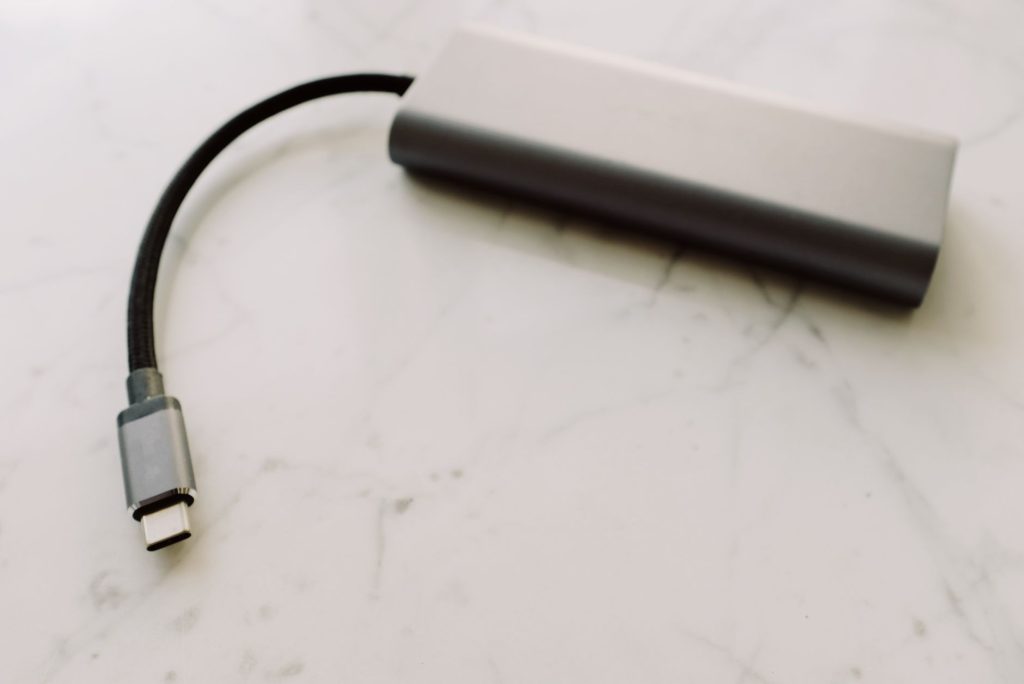
Mac kullanıcıları için USB-C adaptör, hem şarj hem de veri aktarımı için kritik bir bağlantı aracıdır. Ancak zaman zaman bu adaptörlerde sorunlar yaşanabilir. Adaptörün çalışmaması, şarjın durması veya veri aktarımında kopmalar gibi problemler, günlük kullanımda büyük sıkıntı yaratır. Bu yazıda, Mac USB-C adaptör problemi yaşayan kullanıcıların adım adım uygulayabileceği etkili çözümler ve dikkat edilmesi gereken noktalar anlatılacaktır. Böylece sorunun kaynağını bulup çözmek kolaylaşır.
USB-C Adaptör Sorunlarının Temel Sebepleri
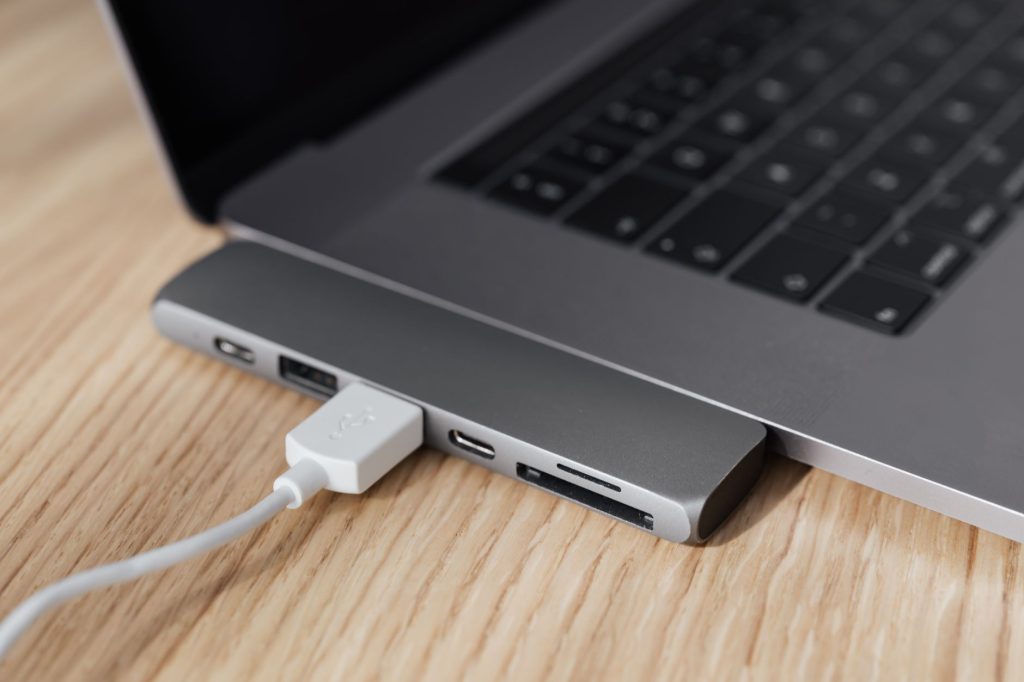
Mac’te USB-C adaptör sorunlarının arkasında genellikle üç temel neden bulunur: donanım, yazılım ve bağlantı sorunları. Donanımda adaptörün kendisi veya kablosunda fiziksel hasar olabilir. Adaptörün uçlarında toz, kir veya oksitlenme gibi nedenlerle temas sorunları yaşanabilir. Mac’in USB-C portlarında da fiziksel problem olabilir. Yazılımsal olarak ise macOS sürümü eski olabilir veya enerji yönetimi ayarlarında hata bulunabilir. Bağlantı sorunları ise genelde uyumsuz adaptör kullanımı veya güç yetersizliğinden kaynaklanır.
- Adaptörün veya kablonun fiziksel hasarı
- USB-C portlarının kirli ya da zarar görmüş olması
- macOS güncellemelerinin yapılmaması
- Yanlış güç değerine sahip adaptör kullanımı
- SMC ve NVRAM ayarlarının bozulması
Bu sorunların her biri, adaptörün çalışmamasına veya bağlantı kopmalarına yol açabilir.
Adaptör ve Kablo Kontrolü Nasıl Yapılır?
İlk olarak, USB-C adaptör ve kablonun fiziksel durumunu kontrol etmek gerekir. Kablo üzerinde kırılma, yıpranma veya eğrilik varsa adaptör tam işlev göremez. Adaptörün uçlarında toz veya kir bulunuyorsa bunları temizlemek gerekir. Temizlik için kuru ve yumuşak bir bez ya da basınçlı hava kullanabilirsiniz. Ayrıca adaptörü başka bir Mac veya uyumlu cihazda denemek sorunun adaptörde mi yoksa Mac’te mi olduğunu anlamaya yardımcı olur.
- Kabloyu bükmeden ve zorlamadan kontrol edin
- Adaptörün uçlarını dikkatlice temizleyin
- Farklı cihazda adaptör testi yapın
Mac USB-C Portlarındaki Sorunları Anlama ve Çözme
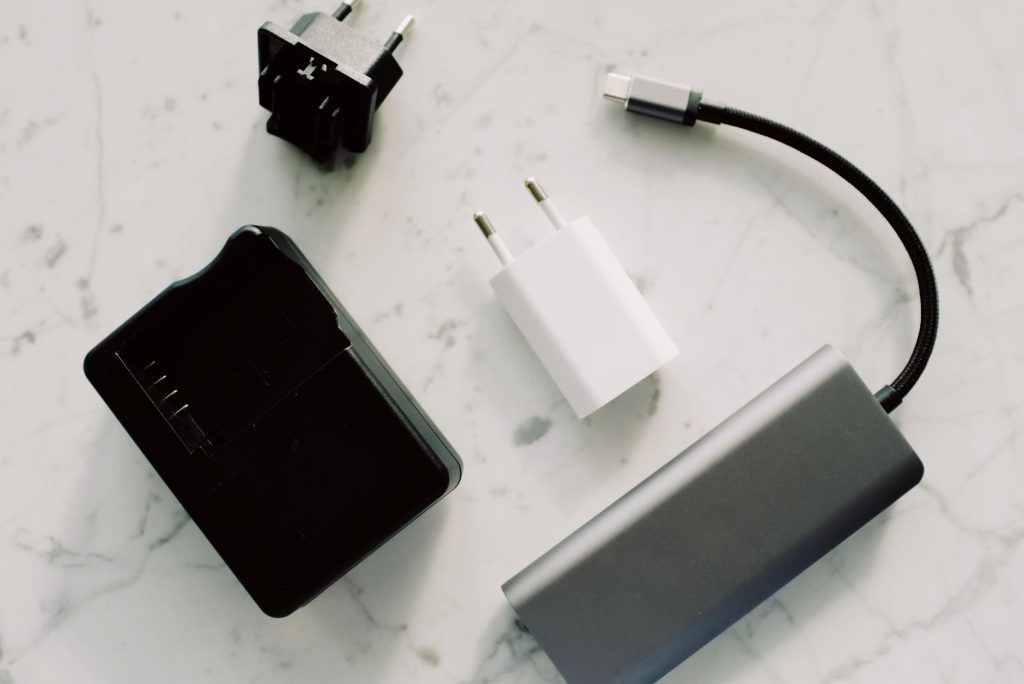
Mac’in USB-C portları, adaptörün sağlıklı çalışması için önemlidir. Port içerisine toz, kir veya yabancı cisim kaçması temas sorununa neden olur. Bu portları temizlemek için ince bir kürdan veya özel USB port temizleyici kullanabilirsiniz. Ancak portlara zarar vermemek için dikkatli olun. Fiziksel hasar veya gevşeklik varsa, Apple yetkili servisine başvurmak en doğru yoldur.
- Portları görsel olarak inceleyin
- Port temizliği için yumuşak ve ince aletler kullanın
- Hasar varsa servise gidin
Yazılım Güncellemeleri ve Enerji Yönetimini Kontrol Edin
macOS işletim sistemi güncel değilse, donanımla ilgili sorunlar yaşanabilir. USB-C adaptörün doğru çalışması için macOS’un en son sürümünün yüklü olması gerekir. Ayarlar > Yazılım Güncelleme bölümünden kontrol edebilirsiniz. Ayrıca, Sistem Tercihleri > Enerji Tasarrufu menüsündeki güç yönetimi ayarlarını gözden geçirmek de faydalıdır. Bu ayarlarda yapılan değişiklikler, adaptörün şarj performansını etkileyebilir.
- macOS sürümünü güncel tutun
- Enerji ayarlarını kontrol edin
- Gerektiğinde SMC sıfırlaması yapın
SMC ve NVRAM Sıfırlaması Adımları
Mac’teki System Management Controller (SMC), güç ve donanım yönetiminden sorumludur. USB-C adaptörle alakalı sorunlarda SMC sıfırlaması birçok problemi giderebilir. Modelinize göre farklı tuş kombinasyonları ile sıfırlama yapılır. Ayrıca NVRAM sıfırlaması da bazı donanım ayarlarını temizleyerek sorunu çözebilir. Bu işlemler genellikle basittir ve aşağıdaki gibi uygulanır:
- SMC sıfırlaması (Intel Mac): Mac kapalıyken Shift + Control + Option + Güç düğmesine 10 saniye basılı tutun, sonra açın.
- NVRAM sıfırlaması: Mac açılırken Command + Option + P + R tuşlarına 20 saniye basılı tutun.
M1 ve sonrası Apple Silicon Mac’lerde bu işlemler farklıdır; genellikle yeniden başlatma sorunu çözer.
Orijinal ve Uyumlu Adaptör Kullanımı Neden Önemli?
Mac’inizin performansını korumak için orijinal veya Apple sertifikalı USB-C adaptör kullanmalısınız. Uyumlu olmayan adaptörler cihazın şarj olmamasına, yavaş şarj veya aşırı ısınmaya neden olabilir. Adaptörün watt gücü de Mac modeline uygun olmalıdır. Örneğin, MacBook Air için 30W adaptör yeterliyken, MacBook Pro 16 inç modelleri 96W adaptör gerektirir.
| Mac Modeli | Önerilen Adaptör Gücü |
|---|---|
| MacBook Air | 30W |
| MacBook Pro 13 inç | 61W |
| MacBook Pro 16 inç | 96W |
Adaptörün üzerinde Apple logosu ve model numarası bulunması orijinalliğin göstergesidir.
USB-C Adaptörle Veri Transferi Problemleri ve Çözümleri
USB-C adaptör sadece şarj için değil, aynı zamanda veri transferi için de kullanılır. Harici disk veya monitör bağlarken sorun yaşanıyorsa, öncelikle kablo ve adaptörün sağlamlığı kontrol edilmelidir. macOS’ta Sistem Bilgisi > USB kısmından cihazların tanınıp tanınmadığını görebilirsiniz. Eğer veri bağlantısında kopma varsa farklı bir kablo veya adaptörle deneme yapmak sorunu netleştirir.
- Veri aktarımı sorunlarında farklı kablo/adaptör deneyin
- Sistem Bilgisi’nden USB aygıt durumunu kontrol edin
- Bağlantı noktalarını temizleyin
Sık Karşılaşılan Senaryolar ve Pratik Çözümler
- Adaptör şarj etmiyor: Farklı priz, kablo ya da adaptörle test edin. macOS güncellemelerini kontrol edin.
- Bağlantı kopuyor: Portları temizleyin, kabloyu değiştirin.
- Adaptör çok ısınıyor: Orijinal adaptör kullanın, aşırı sıcak ortamdan kaçının.
- Mac USB-C portu çalışmıyor: Portta fiziksel hasar varsa servise başvurun.
Bu tür durumlarda basit kontroller ve yazılım güncellemeleri çoğu problemi çözer.
İlgili yazılar
- Mac’te Klavye Kısayolları ile Hızlı Çalışma Teknikleri 2026
- Mac’te Dosya Yönetimi: Etkili Organize Etme Yöntemleri 2026
İlgili okuma: Yeni Mac mini Çok Yakında Çıkabilir
İlgili okuma: ChatGPT Plus için 5 Saatlik Kullanım Sınırı Geri Geldi
Editörün Notu
Mac USB-C adaptör sorunları genellikle fiziksel kontrol ve yazılım güncellemeleri ile hızlıca çözülebilir. Adaptör ve port temizliği, orijinal ürün kullanımı ve SMC sıfırlaması, sorunu büyük oranda giderir.
Ek okuma / Kaynak: Apple Resmi Destek – Mac USB-C Adaptör Sorunları
İlgili yazılar:
