
Mikrotik nedir?
Mikrotik nedir? Kısa cevap: Letonya çıkışlı bir ağ markası; asıl işi RouterOS yazılımı ve bu yazılımı çalıştıran router/switch cihazları. Evde laboratuvar, küçük ofis veya internet dağıtımı yapanlar için “kutudan çıkan modemden daha fazla kontrol” demektir. İçindekilerMikroTik…
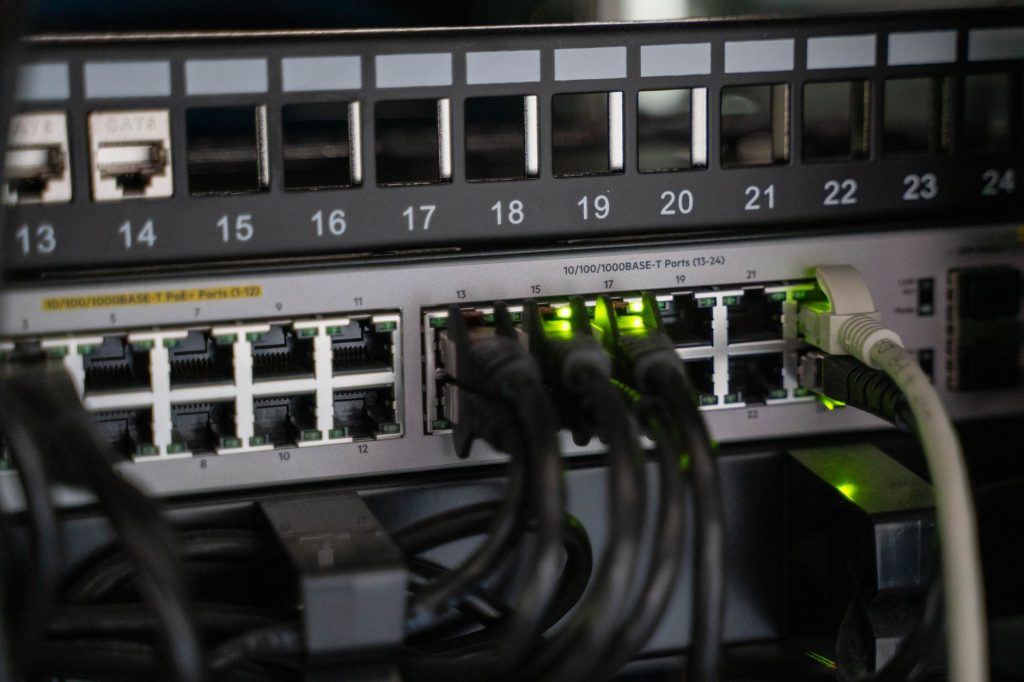
Mikrotik nedir? Kısa cevap: Letonya çıkışlı bir ağ markası; asıl işi RouterOS yazılımı ve bu yazılımı çalıştıran router/switch cihazları. Evde laboratuvar, küçük ofis veya internet dağıtımı yapanlar için “kutudan çıkan modemden daha fazla kontrol” demektir.
Bu yazıda Mikrotik nedir sorusunu günlük dille açıyoruz: kim alır, WinBox nedir, güvenlik için ilk bakılacaklar ve resmi belgelere nereden bakılır. Fiyat uydurmuyoruz; model seçimini ihtiyaca göre anlatıyoruz.
MikroTik nedir: RouterOS ve temel özellikler
MikroTik, ağı yönetmek ve internet bağlantısını kontrol etmek için kullanılan RouterOS işletim sistemi ve donanımlarıyla tanınır. Letonya merkezli bu teknoloji firması, özellikle ağ altyapısında esnek ve ekonomik çözümler arayan küçük işletmeler ve ev kullanıcıları için ideal seçenekler sunar. RouterOS, cihazlarını güçlü ve çok yönlü bir ağ yönetim merkezi haline getirir.
RouterOS, Linux tabanlı bir sistem olup, yönlendirme, firewall, VPN, bant genişliği yönetimi gibi birçok ağ servisini destekler. MikroTik RouterBOARD gibi donanımlar üzerinde çalışır ve ağda güvenliği arttırmak, trafik kontrolü yapmak, kablosuz erişim sağlamak için kapsamlı araçlar sunar. Yazılımın yönetimi WinBox, WebFig veya komut satırı (CLI) üzerinden yapılabilir, bu da farklı kullanıcı seviyelerine uygun kullanım kolaylığı sağlar.
Ev veya küçük ofis ortamlarında RouterOS’un sunduğu avantaj, kullanıcıların internet bağlantısını detaylı şekilde kontrol edebilmesi ve ağ performansını optimize edebilmesidir. Örneğin, internet hızını belli cihazlara öncelik vererek yönetmek veya belirli servisleri engellemek mümkün olur.
RouterOS’un ev ve küçük ofis kullanımı
Ev ve küçük ofis ağlarında RouterOS, temel olarak internet bağlantısının güvenli ve verimli kullanılmasını amaçlar. Bu ortamda tipik kullanım senaryoları şunlardır:
- İnternete bağlı cihazların trafik yönetimi ve önceliklendirilmesi
- Kablosuz ağ kurulumu ve erişim kontrolü
- VPN bağlantıları ile güvenli uzaktan erişim sağlanması
- Firewall kuralları ile dış tehditlere karşı koruma
- Misafir ağı oluşturma ve izole etme
- Bant genişliği sınırlandırma ve kota uygulama
RouterOS, sunduğu bu özelliklerle evde birden fazla cihazın internet kaynaklarını dengeli kullanmasını sağlar. Küçük ofislerde ise güvenlik ve kontrol daha kritik hale gelir; cihazları, ofis ağı içinde çalışanlar ve misafirler için farklı ağ segmentleri oluşturabilir, kritik iş uygulamaları için önceliklendirme yapabilir.
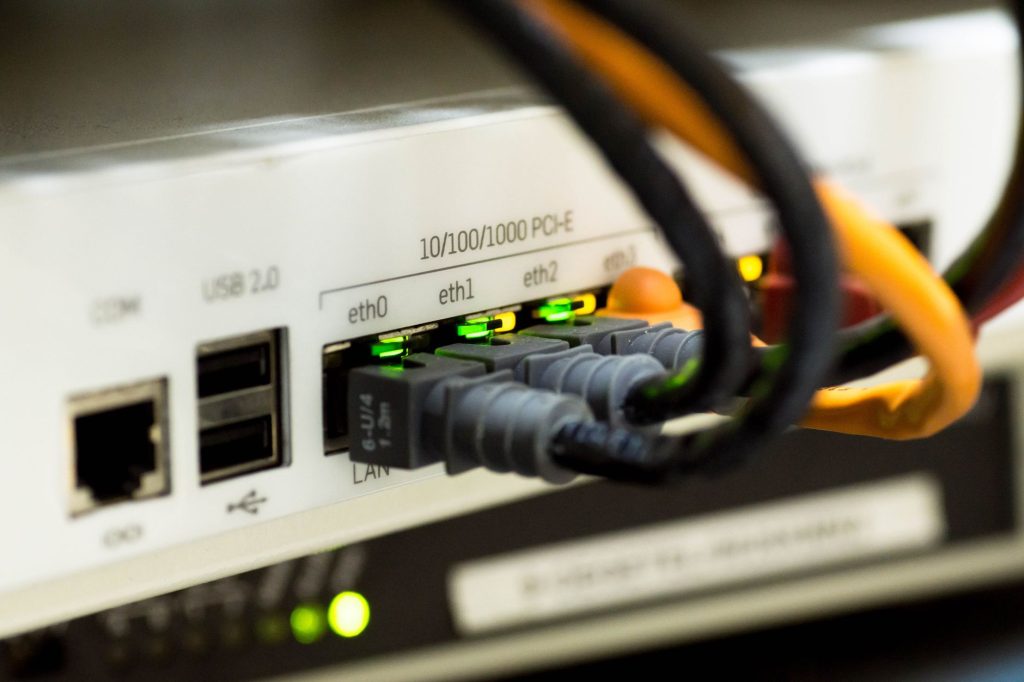
Ev ve küçük ofis kullanıcıları için RouterOS’un hem donanım hem yazılım açısından uygun seçenekler sunması, maliyet etkinliği sağlar. Ev kullanımı için MikroTik hAP serisi cihazlar popülerdir; küçük ofislerde ise RouterBOARD ve CCR modelleri tercih edilir.
RouterOS yönetim araçları ve kullanım kolaylığı
RouterOS, farklı yönetim seçenekleriyle kullanıcıların işini kolaylaştırır. En yaygın kullanılan yönetim araçları şunlardır:
- WinBox: cihazlarına grafiksel arayüzle bağlanmak için kullanılan Windows tabanlı program. Kolay kullanım ve detaylı konfigürasyon imkânı sağlar.
- WebFig: Web tarayıcı üzerinden erişilebilen arayüz. Platform bağımsızdır, hızlı ve pratik bir yönetim sağlar.
- CLI (Komut Satırı Arayüzü): Gelişmiş kullanıcılar için komut satırına dayalı yönetim. Otomasyon ve derin yapılandırma için uygundur.
Bu araçlar, RouterOS’un karmaşık özelliklerini bile kullanıcı dostu hale getirir. Ev ve küçük ofis kullanıcıları genellikle WinBox ve WebFig’i tercih ederken, sistem yöneticileri CLI ile detaylı ayar yapabilir.
RouterOS güvenlik önlemleri ve güncellemeleri
Ağ güvenliği RouterOS kullanırken öncelikli konulardan biridir. RouterOS’da güvenliği sağlamanın temel adımları:
- Varsayılan şifrelerin mutlaka değiştirilmesi
- Sistem ve RouterOS yazılımının düzenli olarak güncellenmesi
- Firewall kuralları ile dışarıdan gelen tehlikeli bağlantıların engellenmesi
- Güvenli VPN yapılandırmalarıyla şifreli iletişim sağlanması
- Yönetim erişimlerinin kısıtlanması (örneğin sadece belirli IP’lerden erişim)
MikroTik, RouterOS güncellemelerini resmi sitesinde düzenli olarak yayınlar. Güncellemeler güvenlik açıklarını kapatır ve yeni özellikler ekler. Türkiye’de küçük işletmeler ve ev kullanıcıları bu güncellemeleri takip ederek cihazlarının güvenliğini artırabilir.
RouterOS kimler için uygundur?
RouterOS, farklı kullanıcı gruplarına hitap eder ancak genel olarak aşağıdaki durumlar için uygundur:
- Ev kullanıcıları: İnternet bağlantısını daha iyi yönetmek, güvenli kablosuz ağ kurmak ve ev ağı performansını optimize etmek isteyenler.
- Küçük ofis ve işletmeler: Maliyet etkin, ölçeklendirilebilir ve gelişmiş ağ yönetimi isteyen küçük ofisler.
- Ağ meraklıları ve laboratuvar kullanıcıları: Ağ teknolojilerini öğrenmek, deney yapmak isteyen bireyler için RouterOS öğrenme ortamı sağlar.
- WISP (Wireless Internet Service Provider) operatörleri: cihazları kablosuz internet servis sağlayıcıları arasında popülerdir.
Ancak, RouterOS karmaşık ağ ayarlarına aşina olmayan kullanıcılar için başlangıçta zorlayıcı olabilir. Yönetim araçlarını öğrenmek önemlidir. Bu nedenle temel bilgisayar ve ağ bilgisi olanlar cihazlarını daha rahat kullanır.
RouterOS lisans seviyeleri ve güncel durum
RouterOS’un farklı lisans seviyeleri bulunur. Her lisans seviyesi, cihazda kullanılabilecek özellikleri ve kullanıcı sayısını belirler. MikroTik’in resmi sitesi üzerinden güncel lisans bilgisi takip edilmelidir çünkü lisans politikaları zamanla değişebilir.
Ev ve küçük ofis kullanıcıları genellikle temel lisans seviyelerini tercih eder. Bu lisanslar RouterOS’un çoğu temel özelliğini sunarken, profesyonel ağ ihtiyaçları için daha gelişmiş lisanslar gerekebilir.
Lisanslama ile ilgili detaylı bilgi için MikroTik’in resmi dokümantasyon sayfasına bakabilirsiniz: MikroTik Documentation.
RouterOS ile ilgili Türkiye’de kullanım örnekleri
Türkiye’de küçük işletmeler ve ev laboratuvarları RouterOS’u yoğun şekilde kullanır. Özellikle internet bağlantısının güvenliği ve performansını kontrol etmek isteyenler için cihazları pratik çözümler sunar.
Örnek senaryo: Küçük bir yazılım firmasında RouterOS ile ofis içi ağ segmentasyonu yapılabilir, çalışanların internet erişimleri sınırlandırılabilir ve VPN ile uzaktan güvenli bağlantı kurulabilir. Aynı zamanda ağ trafiği analiz edilerek performans iyileştirmeleri sağlanabilir.
Ev kullanıcıları ise RouterOS sayesinde internet kotasını aşmamak için trafik kontrolü yapabilir, akıllı firewall ayarları ile zararlı yazılımların ağlarına erişimini engelleyebilir.
RouterOS alırken dikkat edilmesi gerekenler
RouterOS kullanmayı planlıyorsanız, cihaz seçimi ve lisanslama konusunda dikkat etmeniz gereken bazı noktalar vardır:
- Kullanım amacınızı net belirleyin: Ev, küçük ofis, WISP gibi farklı ihtiyaçlara göre doğru cihaz modelini seçin.
- Donanım özelliklerini karşılaştırın: İşlemci gücü, RAM, ethernet port sayısı gibi teknik özellikler kullanım deneyimini etkiler.
- Lisans seviyesini kontrol edin: Kullanacağınız özelliklere uygun lisans seviyesini araştırın.
- Güncel RouterOS sürümü ve destek durumu: Cihazın güncel yazılım desteği alıp almadığını kontrol edin.
- Güvenlik önlemleri: Cihazın varsayılan ayarlarını değiştirmek ve güncellemeleri takip etmek önemli.
- Yönetim arayüzlerine alışma: WinBox veya WebFig ile cihazı yönetme pratiği edinin.
Bu kriterlere dikkat ederek RouterOS cihazı seçmek, kullanımınızın sorunsuz ve verimli olmasını sağlar.
RouterOS özellikleri ve avantajları
RouterOS, MikroTik tarafından geliştirilen ve yönlendirici (router) işletim sistemi olarak kullanılan güçlü ve esnek bir yazılımdır. Genellikle MikroTik donanımlarıyla birlikte kullanılsa da, standart PC’lere de kurulabilir. RouterOS’un temel özellikleri ve avantajları şu şekildedir:
- Geniş protokol desteği: RouterOS, OSPF, BGP, RIP gibi gelişmiş yönlendirme protokollerini destekler. Bu sayede büyük ağlarda esnek ve dinamik yönlendirme yapılabilir.
- Firewall ve NAT: Gelişmiş güvenlik duvarı kuralları ve NAT (Ağ Adresi Çevirisi) desteği ile ağınızı dış tehditlere karşı koruyabilirsiniz.
- VPN desteği: PPTP, L2TP, OpenVPN ve IPsec gibi birçok VPN protokolünü destekler, böylece güvenli uzak bağlantılar oluşturabilirsiniz.
- Kablosuz ağ yönetimi: RouterOS, kablosuz erişim noktaları için detaylı yönetim seçenekleri sağlar.
- QoS (Hizmet Kalitesi): Ağ trafiğini önceliklendirme ve bant genişliği kontrolü ile performansı optimize eder.
- Basit arayüz ve CLI: Hem grafiksel kullanıcı arayüzü (Winbox) hem de komut satırı arabirimi (CLI) kullanarak yönetim yapılabilir.
- Düşük maliyet ve performans: Yüksek performanslı yönlendirme özelliklerini uygun fiyatla sunar.
Bu özellikler RouterOS’u küçük ofislerden büyük işletmelere, internet servis sağlayıcılardan veri merkezlerine kadar geniş bir kullanıcı yelpazesi için uygun kılar.
RouterOS kimler için uygundur?
RouterOS’un esnek yapısı sayesinde farklı kullanıcı ihtiyaçlarına cevap verir. Kullanıcı tiplerine göre uygunluk şu şekildedir:
Küçük ve orta ölçekli işletmeler
Küçük ve orta ölçekli işletmeler (KOBİ) için RouterOS, uygun maliyetli ve güçlü bir ağ çözümü sunar. Özellikle sınırlı bütçeyle karmaşık ağ ihtiyaçlarını karşılamak isteyen işletmeler için idealdir. Örneğin, ofis içi güvenlik, VPN bağlantıları, kablosuz erişim yönetimi ve trafik kontrolü gibi işlevler RouterOS ile kolayca yönetilebilir.
İnternet servis sağlayıcıları (ISP)
ISP’ler, binlerce müşteriye hizmet verirken yüksek performanslı ve esnek yönlendirme çözümlerine ihtiyaç duyar. RouterOS, gelişmiş yönlendirme protokolleri, ölçeklenebilirlik ve kapsamlı yönetim araçları sayesinde ISP’ler için tercih edilen bir platformdur. Ayrıca, kullanıcı başı bant genişliği kontrolü ve hotspot yönetimi gibi özellikler ISP’lerin işini kolaylaştırır.
Ağ yöneticileri ve IT profesyonelleri
Ağ yöneticileri, RouterOS’un sunduğu detaylı yapılandırma seçenekleri ile karmaşık ağ topolojilerini yönetebilir. Gelişmiş firewall kuralları, VPN tünelleri, VLAN yapılandırmaları ve trafik şekillendirme gibi özellikler, profesyonel ağ yönetiminde önemli avantajlar sağlar.
Eğitim kurumları ve kamu kuruluşları
Eğitim kurumları ve kamu kuruluşları, güvenli ve kontrollü ağ erişimi sağlamak için RouterOS’u kullanabilir. Özellikle kullanıcı bazlı erişim kontrolü, internet filtreleme ve bant genişliği yönetimi gibi özellikler, bu kurumların ihtiyaçlarına uygundur.
Ev kullanıcıları ve teknoloji meraklıları
Ev kullanıcıları için RouterOS biraz karmaşık olabilir ancak teknolojiye meraklı ve ağ yönetimi konusunda deneyimli kullanıcılar için gelişmiş özellikler sunar. Evde VPN kurulumu, gelişmiş güvenlik önlemleri ve kablosuz ağ optimizasyonu gibi işlevler için tercih edilebilir.
RouterOS kurulumu ve temel yapılandırma rehberi
RouterOS kullanmaya başlamak için temel kurulum ve yapılandırma adımlarını bilmek önemlidir. Aşağıda, RouterOS’un PC veya cihazına kurulumu ve ilk yapılandırma için pratik adımlar yer almaktadır.
1. RouterOS kurulumu
- Donanım seçimi: RouterOS’u çalıştırmak için MikroTik RouterBOARD cihazları tercih edilebilir. Alternatif olarak, standart bir PC’ye de RouterOS kurulabilir.
- Kurulum medyası oluşturma: MikroTik’in resmi sitesinden RouterOS ISO dosyasını indirip, bootable USB veya CD/DVD oluşturun.
- Kurulum işlemi: Cihazı USB/CD ile başlatın ve ekrandaki kurulum talimatlarını izleyin. Disk bölümlendirme ve temel ayarları yaparak kurulumu tamamlayın.
2. İlk yapılandırma ve erişim
- Winbox ile bağlantı: MikroTik’in Winbox uygulaması ile IP adresi veya MAC adresi üzerinden cihaza bağlanabilirsiniz.
- Kullanıcı adı ve şifre: Kurulum sonrası default kullanıcı adı “admin” ve şifre boş olabilir. Güvenlik için şifre belirleyin.
- IP adresi atama: Ağınıza uygun IP adresi ve alt ağ maskesi belirleyin.
- Gateway ve DNS ayarları: İnternet erişimi için varsayılan ağ geçidi ve DNS sunucularını yapılandırın.
3. Basit NAT ve firewall ayarları
- NAT yapılandırması: İnternete çıkış için IP Masquerade (NAT) kuralı ekleyerek yerel ağın internete erişmesini sağlayın.
- Firewall temel kuralları: Gelen trafiği filtreleyerek güvenlik seviyesini artırmak için temel firewall kuralları oluşturun.
4. Kablosuz ağ ayarları (varsa)
- Kablosuz modül varsa, SSID belirleyin, güvenlik şifresi tanımlayın ve kanal ayarlarını yapın.
Bu adımlar, RouterOS’u temel seviyede kurup çalışır hale getirmenizi sağlar. Daha ileri yapılandırmalar için MikroTik’in resmi dokümantasyonuna başvurabilirsiniz.
RouterOS kullanımında sık yapılan hatalar ve çözüm önerileri
RouterOS, gelişmiş özellikleri nedeniyle özellikle yeni kullanıcılar için çeşitli zorluklar yaratabilir. İşte sık karşılaşılan hatalar ve pratik çözümleri:
1. Yanlış IP adresi ve subnet maskesi ayarı
Ağda iletişim sorunlarına en sık neden olan hatalardan biridir. IP adresi ve subnet maskesi uygun şekilde yapılandırılmalıdır.
Çözüm: IP yapılandırmanızı kontrol edin ve ağınızın alt ağ yapısına uygun adresler kullanın. Gerekirse DHCP kullanarak otomatik IP atanmasını sağlayabilirsiniz.
2. Firewall kurallarının yanlış ayarlanması
Firewall’da fazla kısıtlayıcı veya eksik kurallar ağ erişimini engelleyebilir veya güvenlik zafiyeti yaratabilir.
Çözüm: Firewall kurallarını dikkatle planlayın. Önce temel kuralları ekleyip, yavaş yavaş detaylandırarak test edin.
3. NAT ayarlarının eksik veya hatalı olması
İnternete çıkışta sorun yaşanmasına neden olur.
Çözüm: Yerel ağ için IP Masquerade kuralının doğru interface üzerinde aktif olduğundan emin olun.
4. Winbox veya SSH erişim problemleri
Cihaza erişim sorunları, yanlış IP, firewall engeli veya port ayarlarından kaynaklanabilir.
Çözüm: Cihazın IP adresini ve port ayarlarını kontrol edin. Firewall’dan erişim izinlerini gözden geçirin.
5. Güncelleme yapılmaması
Güvenlik açıkları ve performans sorunları yaşanabilir.
Çözüm: RouterOS sürümünü düzenli olarak güncelleyin. Güncellemeler yeni özellik ve güvenlik yamalarını içerir.
RouterOS ile VPN kurulumu adım adım
VPN, uzak bağlantıların güvenliğini sağlamak için önemli bir özelliktir. RouterOS üzerinde basit bir L2TP/IPsec VPN kurulumu için adımlar şöyledir:
1. L2TP sunucu yapılandırması
- Winbox ile cihaza bağlanın.
- “PPP” menüsüne gidin ve “Interface” sekmesinden “L2TP Server” etkinleştirin.
- “Secrets” bölümüne VPN kullanıcı adı ve şifreleri ekleyin.
2. IPsec ayarları
- “IP” menüsüne gidip “IPsec” sekmesini açın.
- “Proposals” bölümünde varsayılan ayarları kontrol edin veya gerektiğinde düzenleyin.
- “Peers” sekmesinde IPsec bağlantı noktalarını yapılandırın.
3. Firewall ve NAT ayarları
- VPN trafiğinin geçişi için gerekli firewall izinlerini açın.
- NAT ayarlarında VPN trafiği için özel kurallar ekleyin.
4. İstemci tarafı bağlantı
- Windows, Mac veya mobil cihazlarda L2TP/IPsec VPN ayarlarını yaparak MikroTik VPN sunucusuna bağlanabilirsiniz.
Bu temel VPN kurulumu, RouterOS ile güvenli uzaktan erişim sağlamanıza olanak verir.
RouterOS sık sorulan sorular (SSS)
RouterOS’u ücretsiz deneyebilir miyim?
Evet, RouterOS’un demo sürümü mevcuttur. MikroTik’in resmi sitesinden indirip kısıtlı süreli deneyebilirsiniz. Ancak tam özellikler için lisans satın almak gerekir.
RouterOS için hangi lisans türleri vardır?
RouterOS’un farklı lisans seviyeleri bulunur (Level 3, 4, 5, 6). Lisans seviyesi cihaz özelliklerini ve kullanılacak özellikleri belirler. Örneğin, Level 4 genellikle küçük ofisler için uygundur.
RouterOS’u Windows PC’ye kurabilir miyim?
Evet, standart PC’lere RouterOS kurulabilir. Ancak donanım uyumluluğu ve performans için MikroTik RouterBOARD cihazlar önerilir.
cihazı yönetmek için hangi araçları kullanabilirim?
Winbox GUI uygulaması en yaygın kullanılan yönetim aracıdır. Ayrıca, komut satırı arayüzü (CLI) ve web arayüzü de mevcuttur.
RouterOS ile kablosuz erişim noktası kurabilir miyim?
Evet, RouterOS kablosuz özellikleri destekler. Kablosuz modül olan cihazları üzerinden Wi-Fi ağları oluşturabilirsiniz.
Uzaktan erişim tarafında benzer bir pratik için Real VNC ile bilgisayarı uzaktan yönetme yazısına bakabilirsiniz. Ağ kartı/GPU tarafında sunucu odası seçimi için Nvidia L4 24GB incelemesi de işe yarar.
Editörün Notu
RouterOS, ev ve küçük ofis ağlarında internet bağlantısını güvenli ve kontrollü kullanmak isteyenler için kapsamlı araçlar sunar. Yönetim arayüzlerini öğrenmek başlangıçta zaman alabilir ancak cihazın sunduğu esneklik ve performans, bu yatırımı karşılar.
Ek okuma / Kaynak
İlgili yazılar
